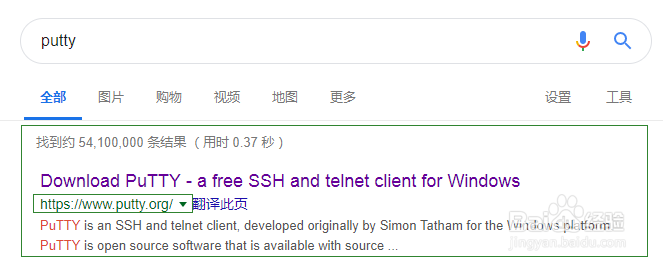
1、用百度搜索putty或者直接在浏览器地址栏输入putty.org下载(英文界面可以用翻译软件处理)

2、安装完成后打开putty

3、在界面输入服务器地址(IP),端口通常为22(NAT的端口可以在购买服务器的控制台查看,本初采用root密码登录),输入好了就点击下方确定

4、输入用户名,密码。都正确的就登陆成功啦(密码不会显示,密码太长可以复制然后点鼠标右键粘贴,回车就可以了)

1、首先要确定自己的服务器是否安装了firewall防火墙,输入下列指令(可以复制粘贴,增加效率)
firewall-cmd --state
我的服务器已经安装了

2、如果没有安装的(也没有其他产品的防火墙),可以参考下方指令进行安装,设置
yum -y install firewalld (安装firewall,输入后直接按回车键)
3、安装完成后firewall没有启动,这个时候启动firewall
systemctl start firewalld (启动firewall,输入指令后回车)
4、设置firewall开机启动
systemctl enable firewalld (输入指令后回车)
这个时候firewall防火墙已经正常服务啦
1、开启端口对服务器服务很重要,比如建设网站,需要开启80TCP端口:
firewall-cmd --zone=public --add-port=80/tcp --permanent (输入指令后回车),就可以看到添加成功了(图例中已经开启过端口,所以会有系统警告)
添加其他端口(TCP/UDP),只需要根据上述代码中的80/TCP 替换成XX/TCP
或者XX/udp(XX只是数字缩略,请用想用的端口数字代替)

2、当不需要或者不想开启某个端口,就可以根据代码执行关闭端口,和开启端口方法差不多,指令不同
firewall-cmd --zone=public --remove-port=6022/tcp --permanent (输入指令后回车)
3、查看已经开启的端口
firewall-cmd --zone=public --list-ports (输入指令后回车)
4、常用指令:
开放多个范围的端口(2000-3000)
firewall-cmd --zone=public --add-port=2000-3000/tcp --permanent
开放单个端口
firewall-cmd --zone=public --add-port=80/tcp --permanent
查询所有已经开放的端口
firewall-cmd --zone=public --list-ports
删除已经开启的端口
firewall-cmd --zone=public --remove-port=6022/tcp --permanent
阻止某个IP访问(事例端口192.168.0.0)
firewall-cmd --permanent --add-rich-rule="rule family=ipv4 source address=192.168.0.0 reject"
