1、打开word2010,点新建,随便先新建一个文档。
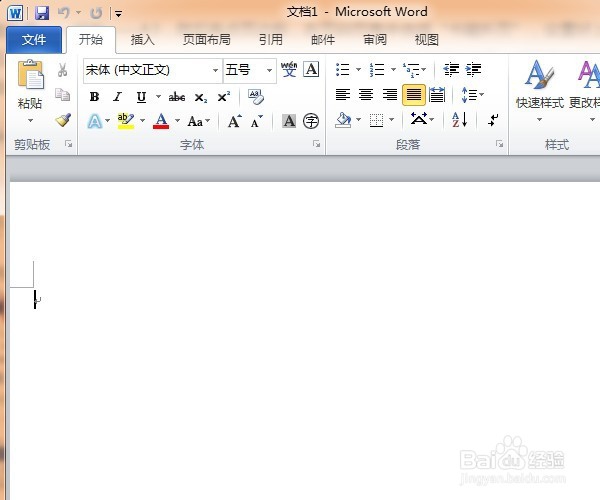
2、在上面菜单栏中找到“页面布局”这个选项。
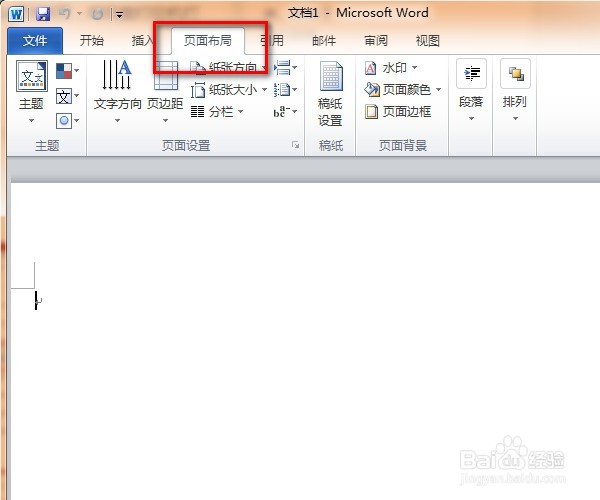
3、“页面布局”中选择上面的“纸张大小”。在纸张大小中找到“A3”。
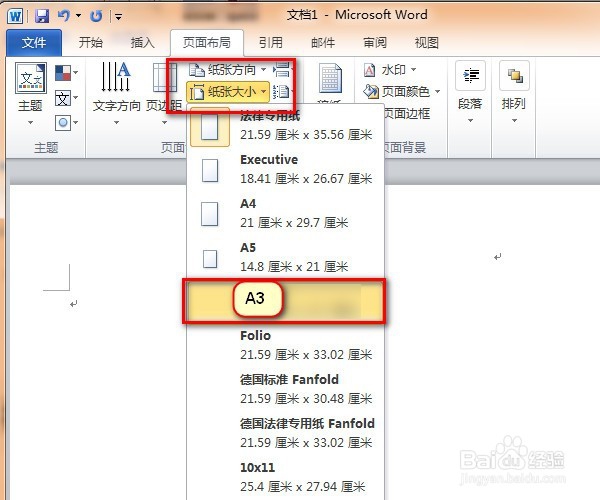
4、依然是在页面布局里面设置:找到并点击“分栏”。在“分栏”中选择分“两栏”。
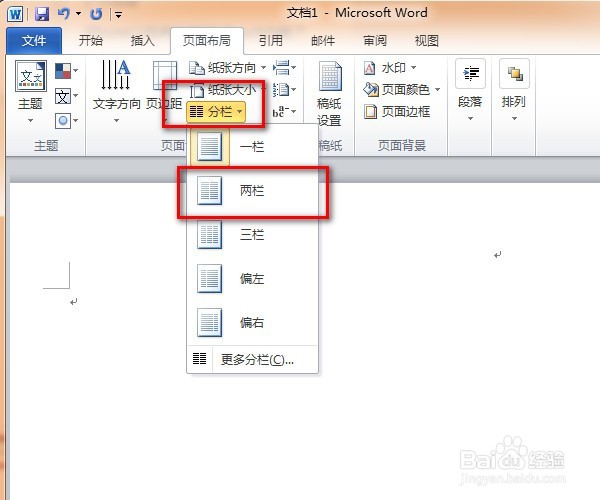
5、现在页面已经设置好了。直接在里面输入文字,图片进行排版即可!
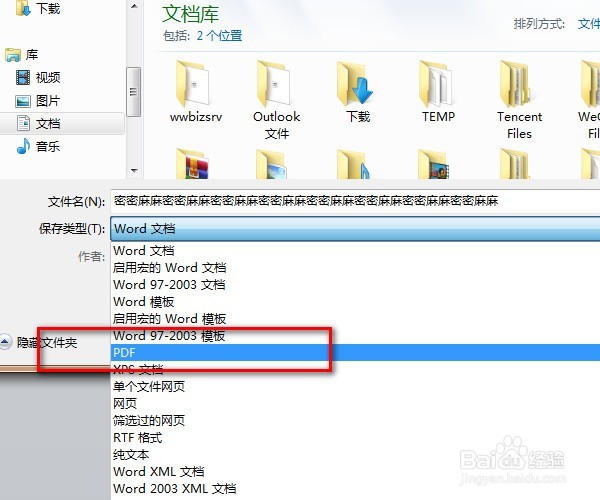
6、小报编辑完成以后,在文件中选择”另存为“,格式选择”PDF“格式。即可做成一张电子版小报,可以上传到网站。
时间:2026-04-30 18:51:23
1、打开word2010,点新建,随便先新建一个文档。
2、在上面菜单栏中找到“页面布局”这个选项。
3、“页面布局”中选择上面的“纸张大小”。在纸张大小中找到“A3”。
4、依然是在页面布局里面设置:找到并点击“分栏”。在“分栏”中选择分“两栏”。
5、现在页面已经设置好了。直接在里面输入文字,图片进行排版即可!
6、小报编辑完成以后,在文件中选择”另存为“,格式选择”PDF“格式。即可做成一张电子版小报,可以上传到网站。
