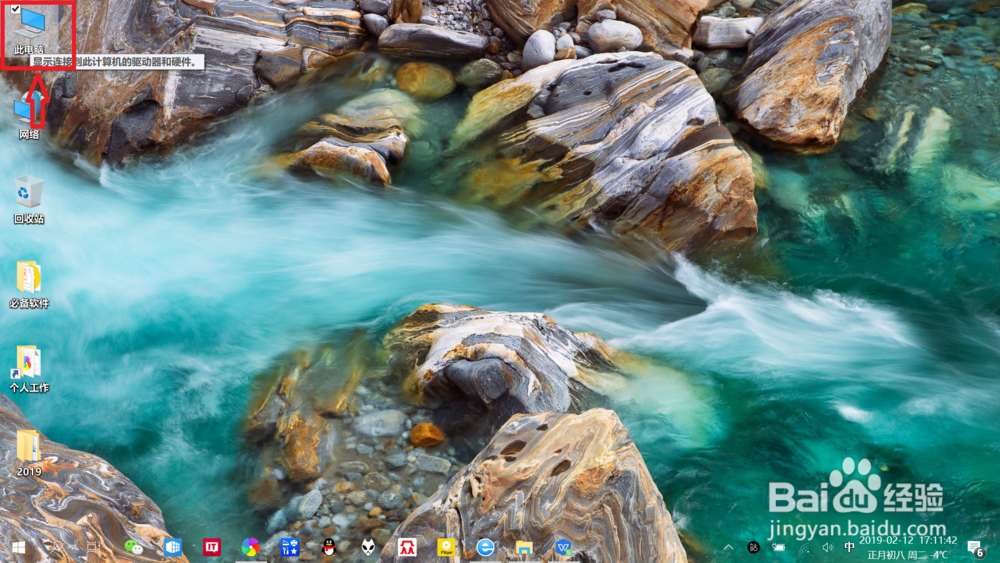
1、进入“此电脑”。
双击电脑桌面“此电脑”图标,进入“此电脑”。
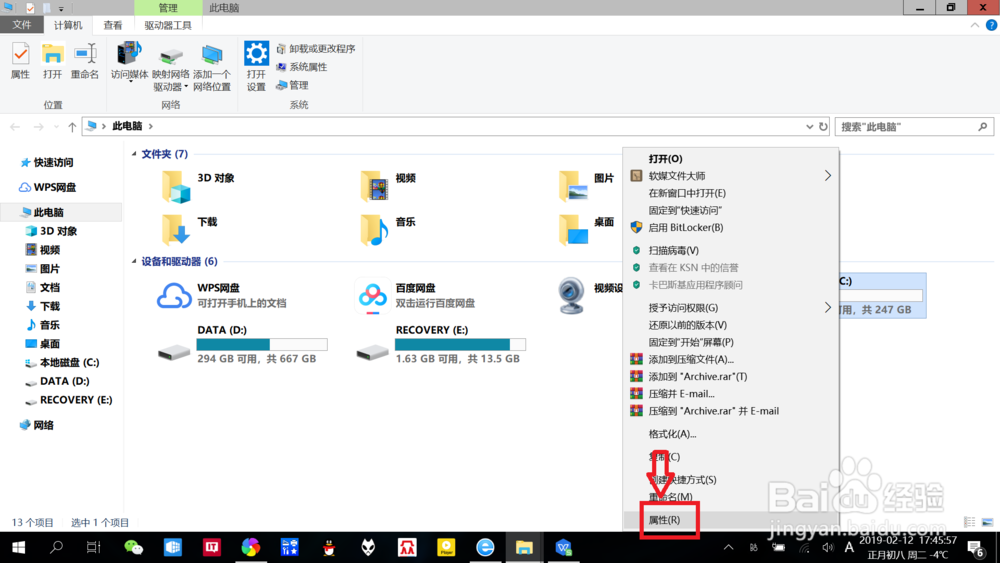
2、进入“C盘”属性。
右键点击“C盘”磁盘图标——“属性”,进入“C盘”属性。
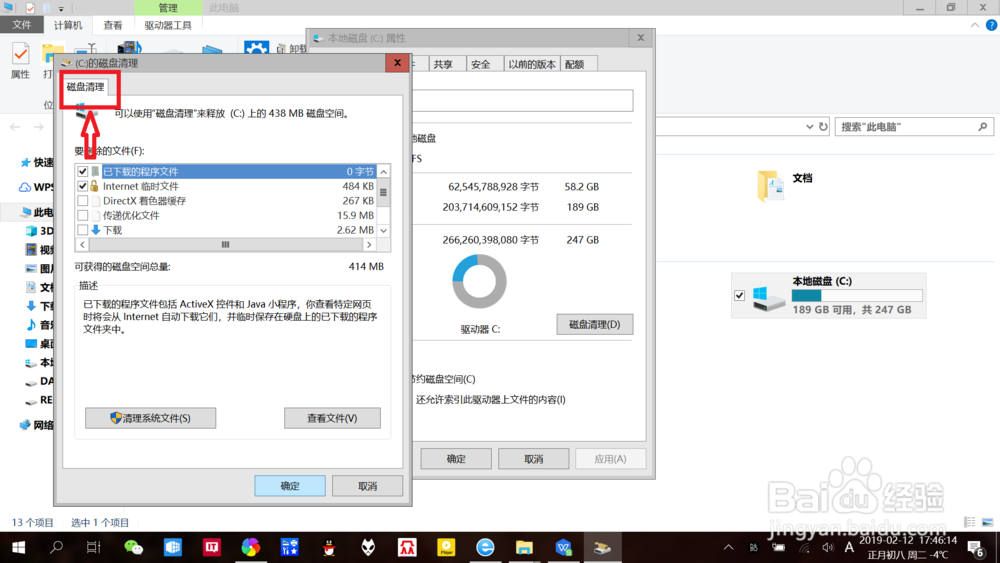
3、打开“C盘”磁盘清理。
点击“常规”——“磁盘清理”,即可打开“C盘”磁盘清理。

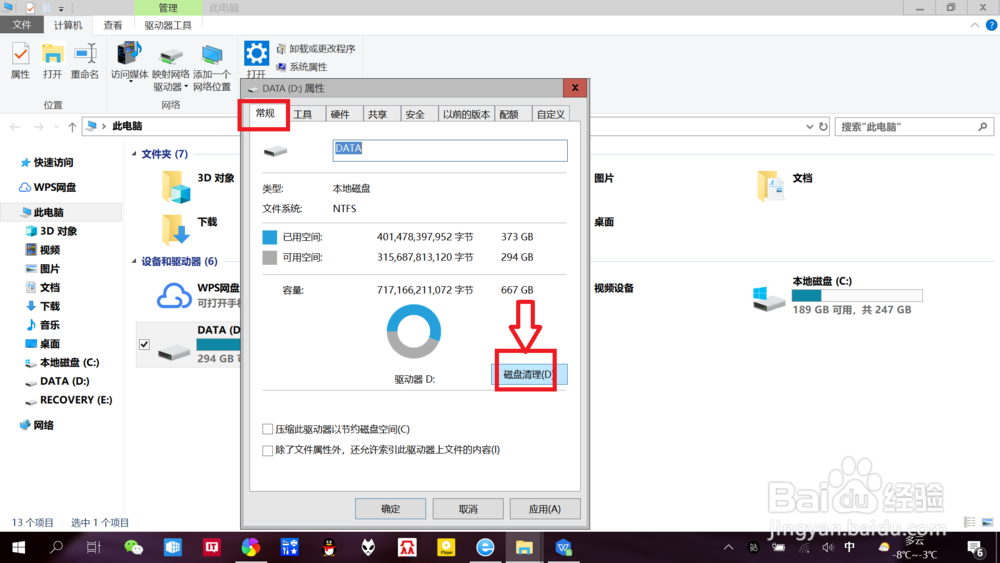
4、进入“D盘”属性。
右键点击“D盘”磁盘图标——“属性”,进入“D盘”属性。

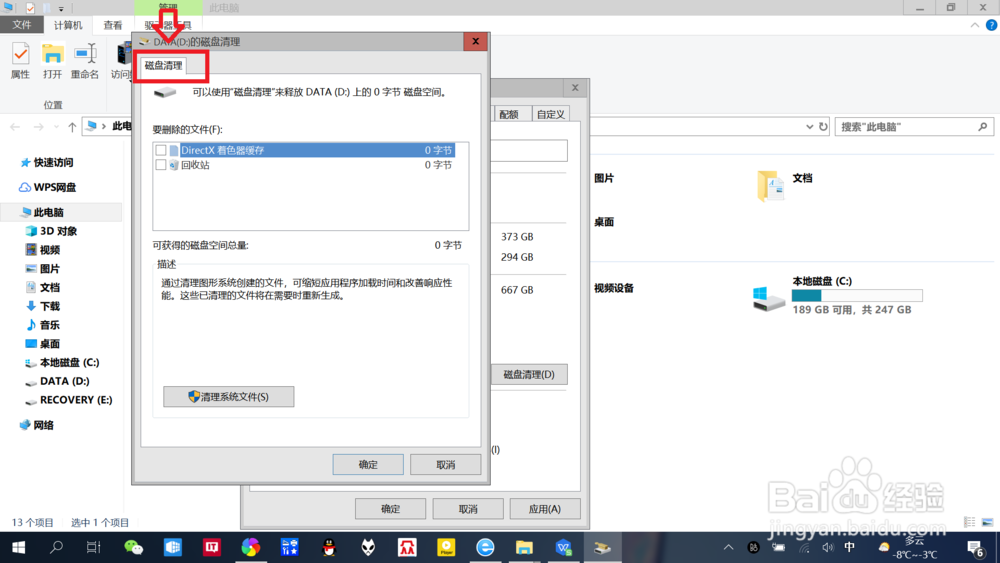
5、打开“D盘”磁盘清理。
点击“常规”——“磁盘清理”,即可打开“D盘”磁盘清理。依次类推,如果有其他磁盘,均可以通过此方法打开“磁盘清理”。
时间:2026-04-23 12:18:14
1、进入“此电脑”。
双击电脑桌面“此电脑”图标,进入“此电脑”。
2、进入“C盘”属性。
右键点击“C盘”磁盘图标——“属性”,进入“C盘”属性。
3、打开“C盘”磁盘清理。
点击“常规”——“磁盘清理”,即可打开“C盘”磁盘清理。
4、进入“D盘”属性。
右键点击“D盘”磁盘图标——“属性”,进入“D盘”属性。
5、打开“D盘”磁盘清理。
点击“常规”——“磁盘清理”,即可打开“D盘”磁盘清理。依次类推,如果有其他磁盘,均可以通过此方法打开“磁盘清理”。
