新浪微博网页版如何设置屏蔽关键词

 时间:2026-02-15 16:57:56

1、打开浏览器之后,在输入框内搜索新浪微博,然后在其中选择如下图所示的链接进入微博首页。

新浪微博网页版如何设置屏蔽关键词

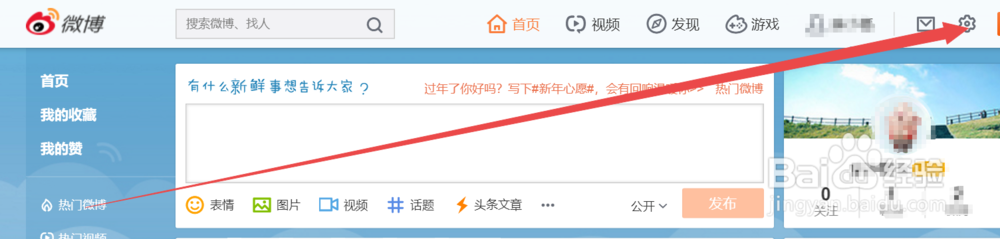
2、输入微博账号和密码登录之后点击微博首页右上角的设置图标。

新浪微博网页版如何设置屏蔽关键词

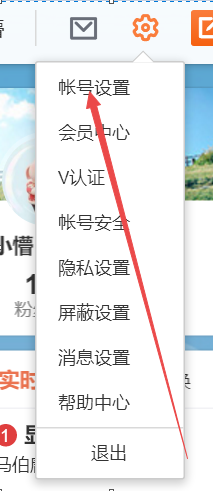
3、点击设置图标之后就会弹出如下图所示的弹框,然后点击弹框内的帐号设置选项。
新浪微博网页版如何设置屏蔽关键词

4、在帐号设置页面内点击左侧的屏蔽设置选项,进入屏蔽设置页面。

新浪微博网页版如何设置屏蔽关键词

5、在屏蔽设置页面内,点击中间的屏蔽关键词设置后面的编辑按钮,打开编辑屏蔽关键词页面。

新浪微博网页版如何设置屏蔽关键词

6、然后在打开的屏蔽关键词设置中的输入框内输入要屏蔽的关键词,之后点击添加即可。

新浪微博网页版如何设置屏蔽关键词

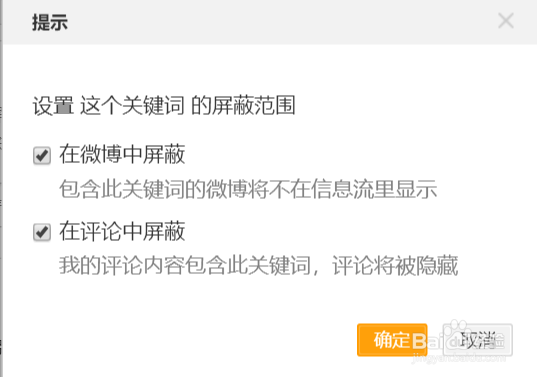
7、设置的屏蔽关键词还可以设置是在微博中屏蔽还是在评论中屏蔽,确定之后就设置好了要屏蔽的关键词啦。
新浪微博网页版如何设置屏蔽关键词

  • 如何在得到app中展示发出的赞赏数
  • 豆瓣东西怎么发布
  • 微博App怎么设置不再接受粉丝群消息
  • 新浪微博手机版如何更换个性封面
  • 如何快速截取网上的图片分享到自己的微博?
  • 热门搜索
    薏仁米怎么吃 cookies怎么读 ai怎么画虚线 葡萄干怎么吃 花呗额度怎么提高 桃核手串怎么盘 龙虾怎么吃 三诺血糖仪怎么样 怎么看路由器密码 拔丝地瓜怎么熬糖