Excel 2016查找和替换数据

 时间:2026-02-12 12:06:55

1、步骤一

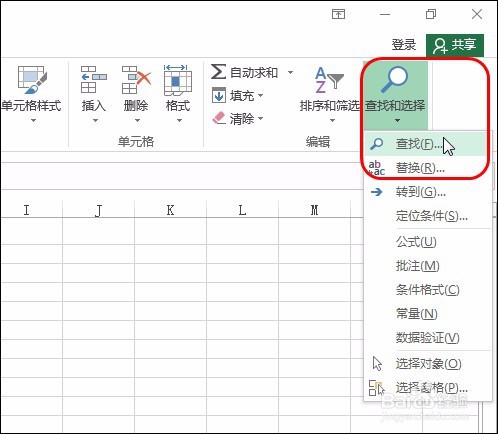
      在【开始】选项卡下单击【查找和选择】按钮,在展开的列表中单击【查找】,如下图所示。
Excel 2016查找和替换数据

Excel 2016查找和替换数据

2、步骤二

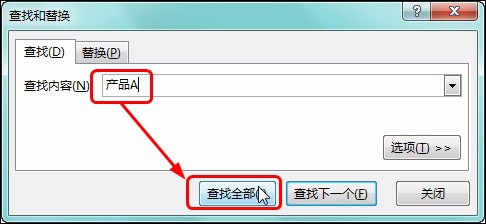
      打开【查找和替换】对话框,在【查找内容】文本框中输入要查找的内容,如【产品A】,单击【查找全部】按钮,如下图所示。
Excel 2016查找和替换数据

3、步骤三

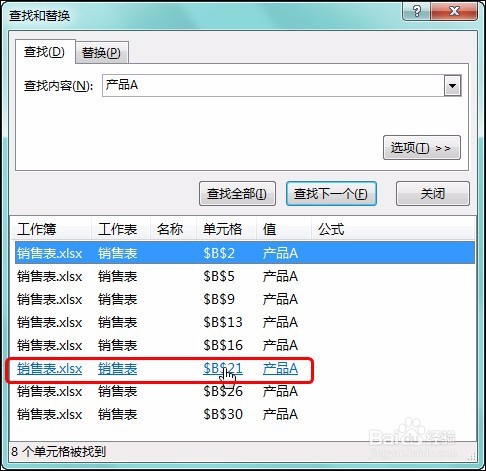
      在下方的列表中可看到查找内容的单元格位置,在左下角可看到查找出的内容个数,如下图所示。如果要定位某个查找到的内容,可单击该信息数据。
Excel 2016查找和替换数据

4、步骤四

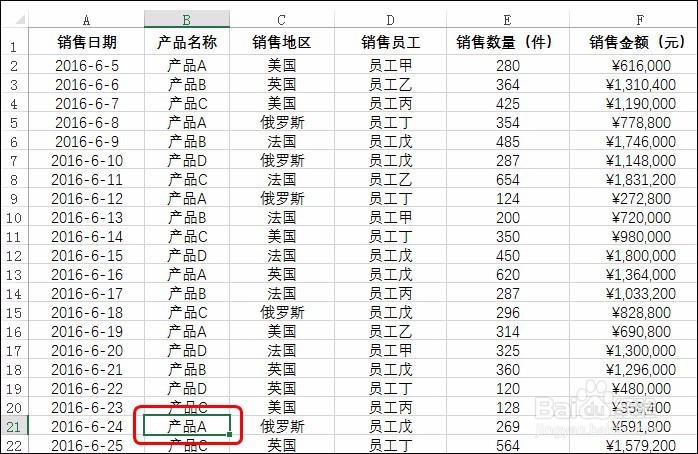
       即可看到工作表直接定位到了查找到的内容单元格,如下图所示。

Excel 2016查找和替换数据

1、步骤一

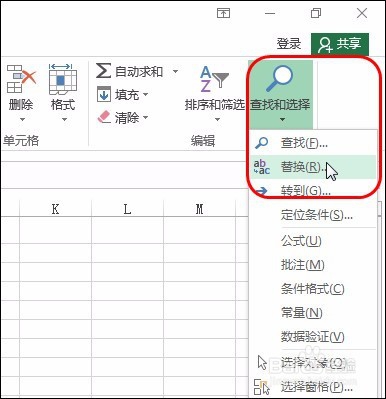
      在【开始】选项卡下单击【查找和选择】按钮,在展开的列表中单击【替换】,如下图所示。
Excel 2016查找和替换数据

2、步骤二

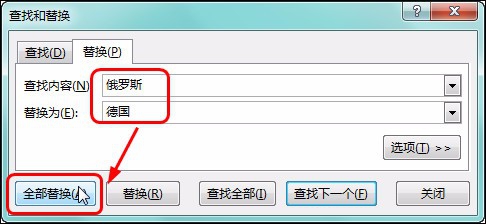
      打开【查找和替换】对话框,在【查找内容】和【替换为】文本框中输入内容,单击【全部替换】按钮,如下图所示。

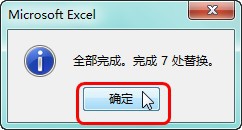
      在弹出的提示框中可看到替换的内容个数,单击【确定】按钮。
Excel 2016查找和替换数据

Excel 2016查找和替换数据

3、步骤三

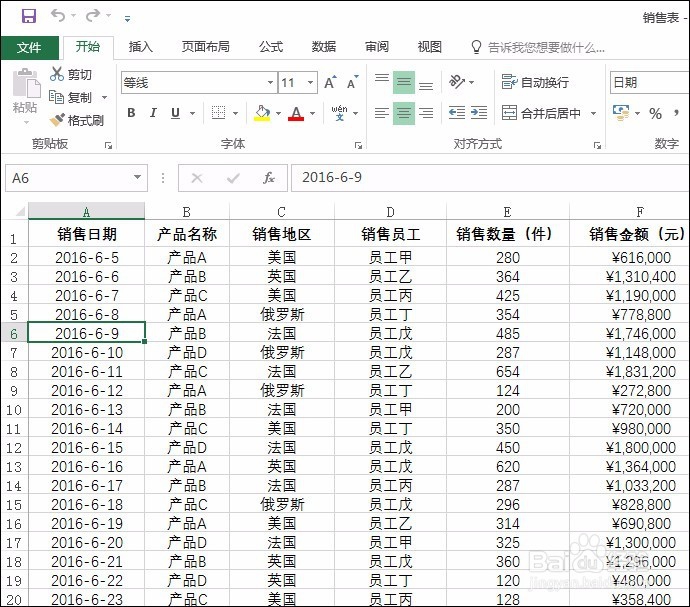
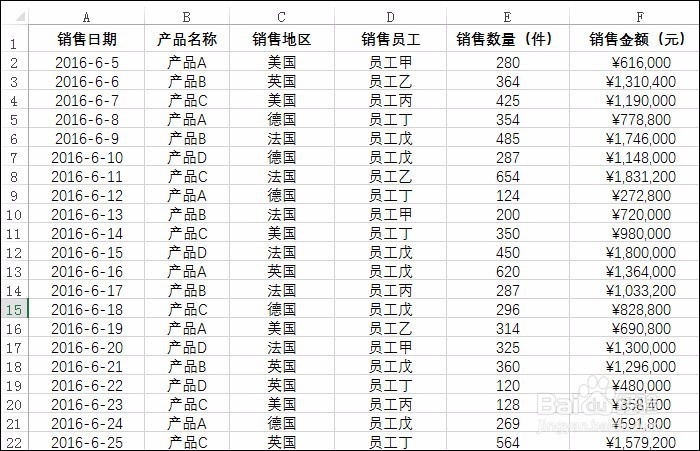
      即可看到工作表中的【俄罗斯】内容替换为【德国】后的效果,如下图所示。
Excel 2016查找和替换数据

  • Excel中如何编辑自定义序列
  • 如何为ppt设置幻灯片编号?
  • 图片的淡入淡出怎么制作
  • 如何将Word设置为沉浸式阅读模式
  • 如何使用Excel软件查看签到情况
  • 热门搜索
    烟酰胺的功效与作用 两弹一星是指什么 十一月开什么花 国家知识产权战略纲要 五味子有什么作用与功效 初二数学上册知识点 幼儿安全知识 手癣用什么药 生姜水的功效与作用 育婴知识