怎样给图片添加指引线

 时间:2026-05-02 22:17:17

1、打开Photoshop后,我们按下Ctrl+O快捷键打开一张图片,下面给这张‘飞行器‘图添加指引线。

怎样给图片添加指引线

2、点击按下图中按钮,鼠标右键打开工具组,选用‘钢笔工具’。

怎样给图片添加指引线

3、按下Ctrl+'快捷键显示网格,辅助做线。

怎样给图片添加指引线

4、单击图像该处,用钢笔工具绘出一条反‘L’形的转折线。

怎样给图片添加指引线

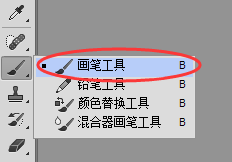
5、点击点击按下图中按钮,鼠标右键打开工具组,选用‘画笔工具’。

怎样给图片添加指引线

6、点击左下角的图案,打开拾色器,将其调为‘红色’

怎样给图片添加指引线

7、选中我们的图层。

怎样给图片添加指引线

8、切换到‘路径’面板,按住Alt键点击下图红框内的图标。

怎样给图片添加指引线

9、指引线制作好咯!别忘了再次按下Ctrl+'键关掉网格观看效果哦~

怎样给图片添加指引线

  • 如何在图片上添加引线标注
  • 上撇号怎么输入
  • 如何在MathType输入摄氏度符号
  • 论文公式怎么编号
  • MathType怎么设置变量与函数的字体
  • 热门搜索
    cpa怎么考 五杀英语怎么说 刀鱼怎么做好吃 大便不通畅怎么办 安徽外国语学院怎么样 脸肿怎么办 烂嘴角怎么办 网上预约挂号怎么挂 补中益气丸怎么样 吹泡泡的水怎么配