1、新建一个空白的ppt文稿。

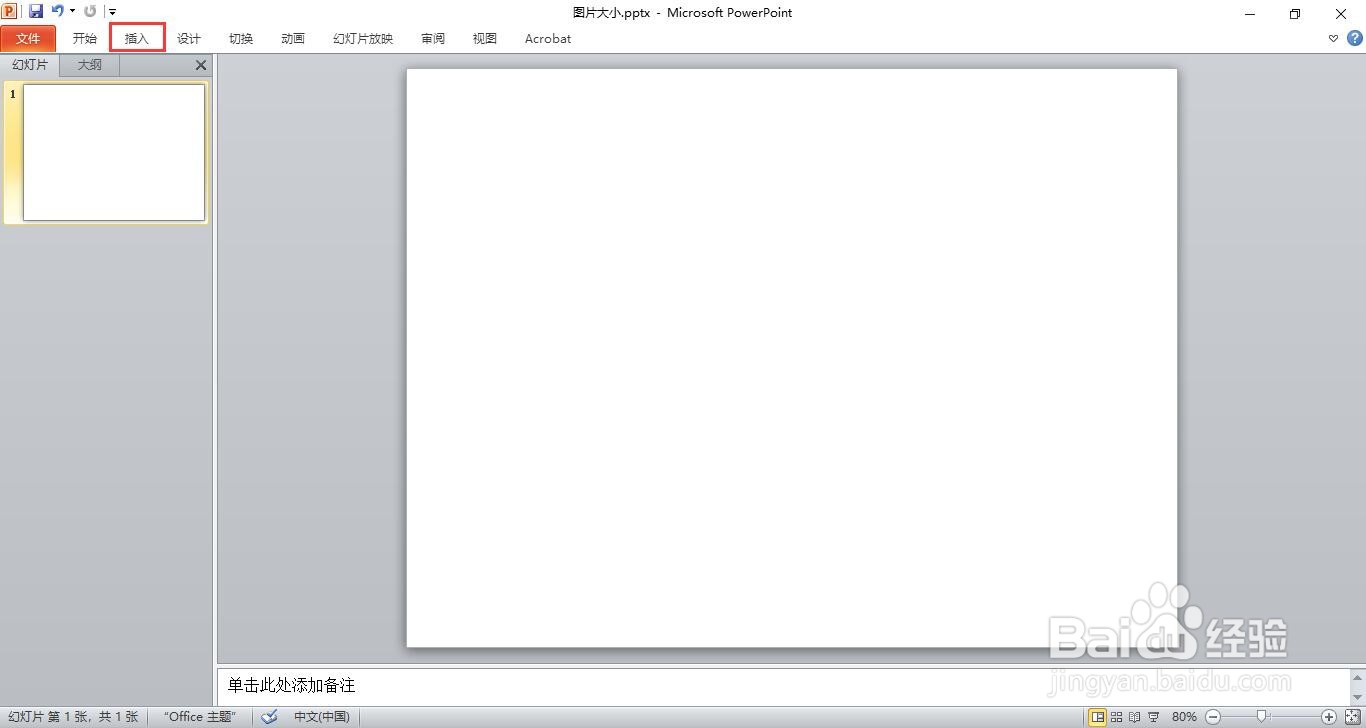
2、点击“插入”菜单。
3、单击“图片”选项。

4、选择想要的图片,点击“插入”按钮。

5、按住Ctrl键选中图片,按Shift键可以对选中的图片进行同比例缩小或放大。

6、选择一个图片,右键点击“设置图片格式”

7、单击“三维旋转”。

8、在预设里选择一个旋转。

9、选择另一图片,点击“格式”菜单。

10、选择一个图片样式。

11、这样图片大小对比效果就完成了。

时间:2026-05-06 08:05:52
1、新建一个空白的ppt文稿。
2、点击“插入”菜单。
3、单击“图片”选项。
4、选择想要的图片,点击“插入”按钮。
5、按住Ctrl键选中图片,按Shift键可以对选中的图片进行同比例缩小或放大。
6、选择一个图片,右键点击“设置图片格式”
7、单击“三维旋转”。
8、在预设里选择一个旋转。
9、选择另一图片,点击“格式”菜单。
10、选择一个图片样式。
11、这样图片大小对比效果就完成了。
