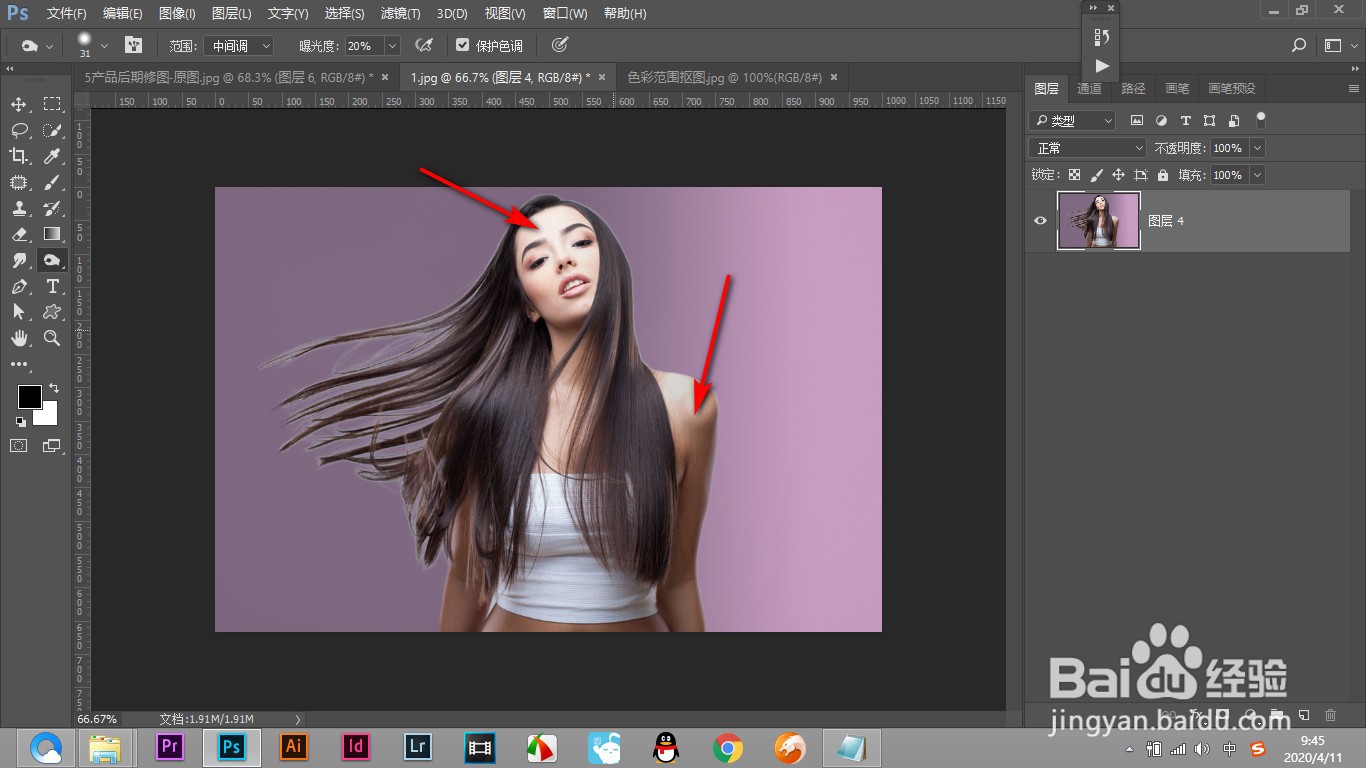
1、1.我们在图片中会发现人物的皮肤肤色分布不均匀。
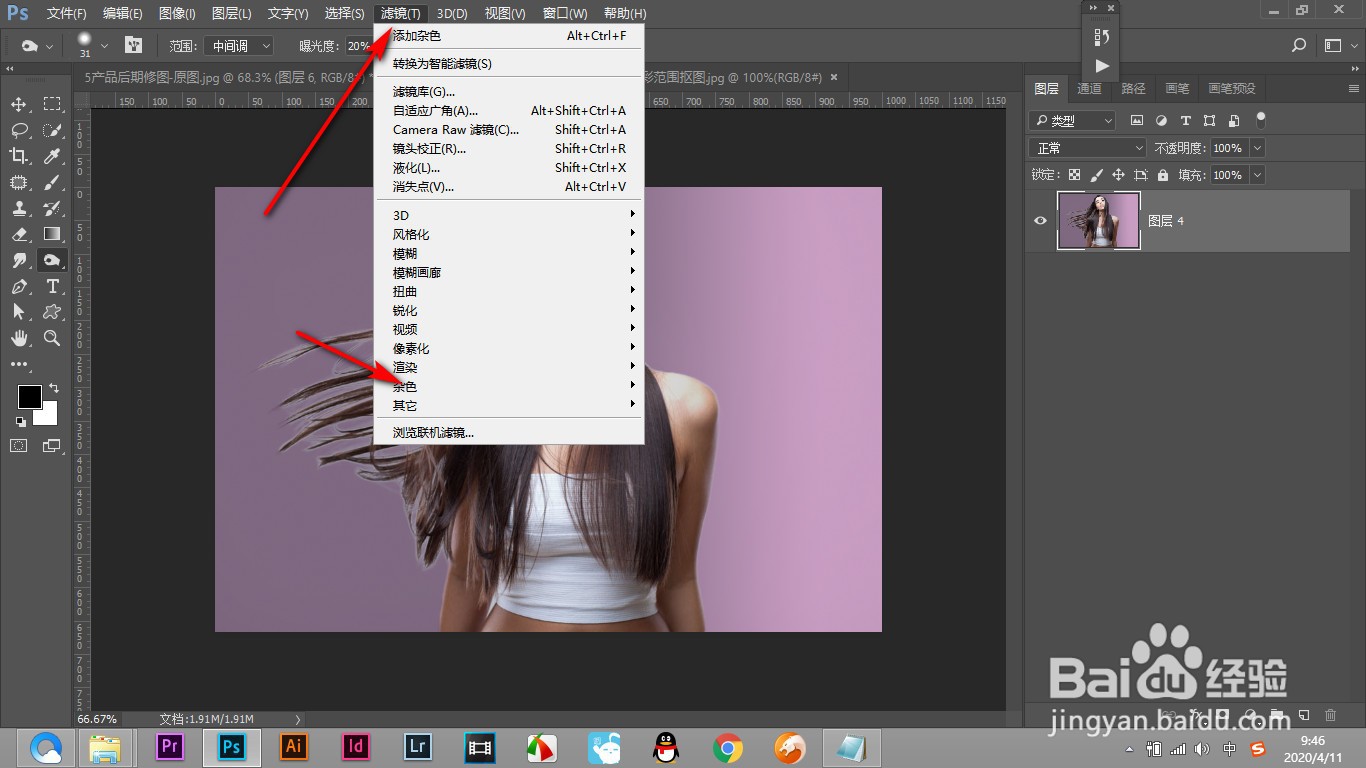
2、2.点击滤镜找到杂色选项。
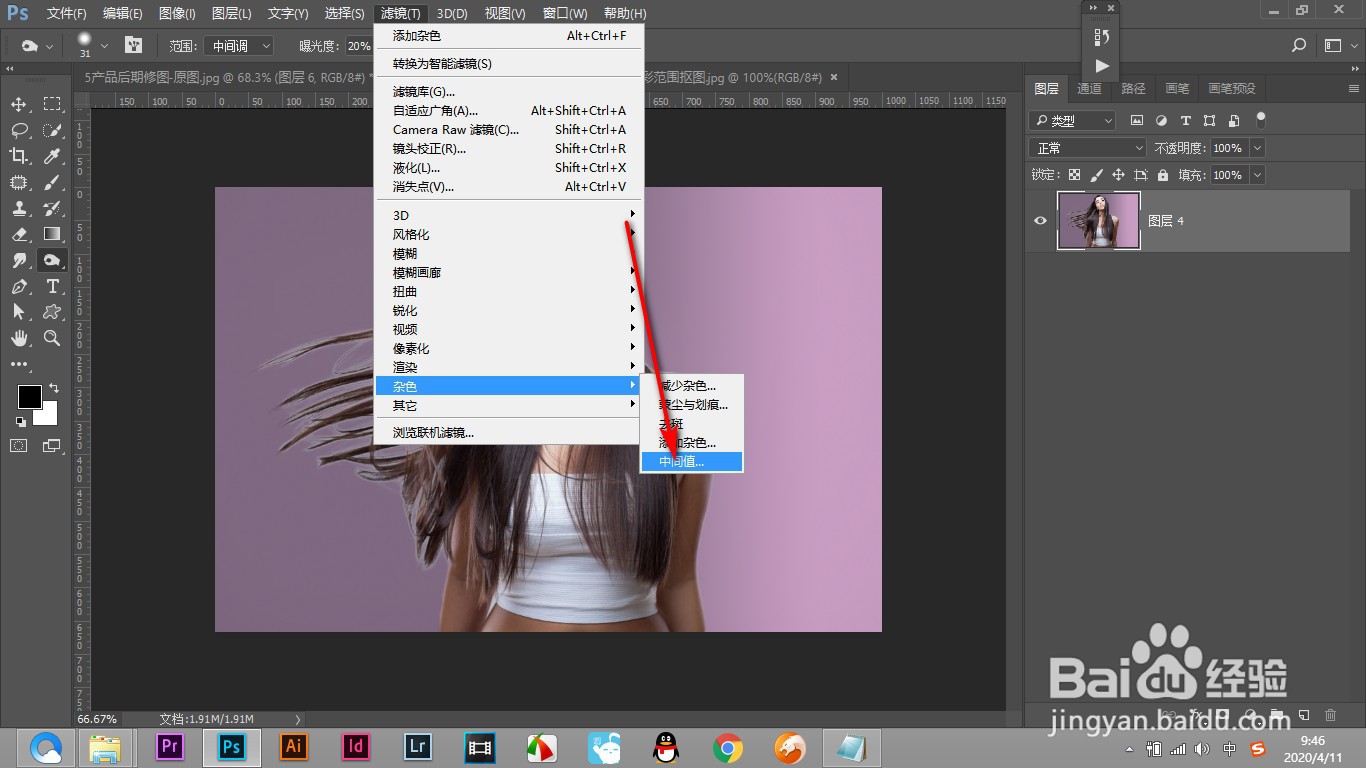
3、3.在杂色中的子菜单中点击——中间值。
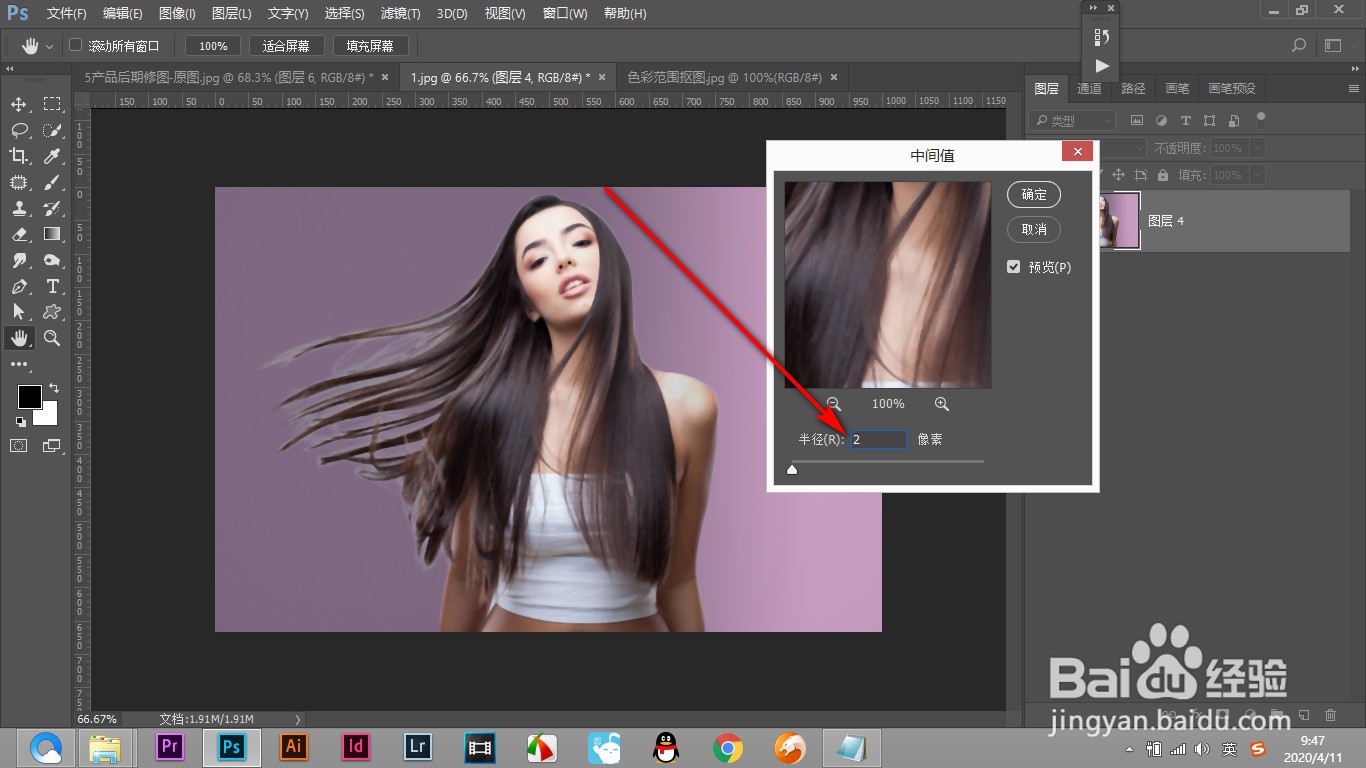
4、4.半径设置为2,点击——确定。
5、5.会发现人物的五官也模糊了,添加个蒙版,点击画笔。
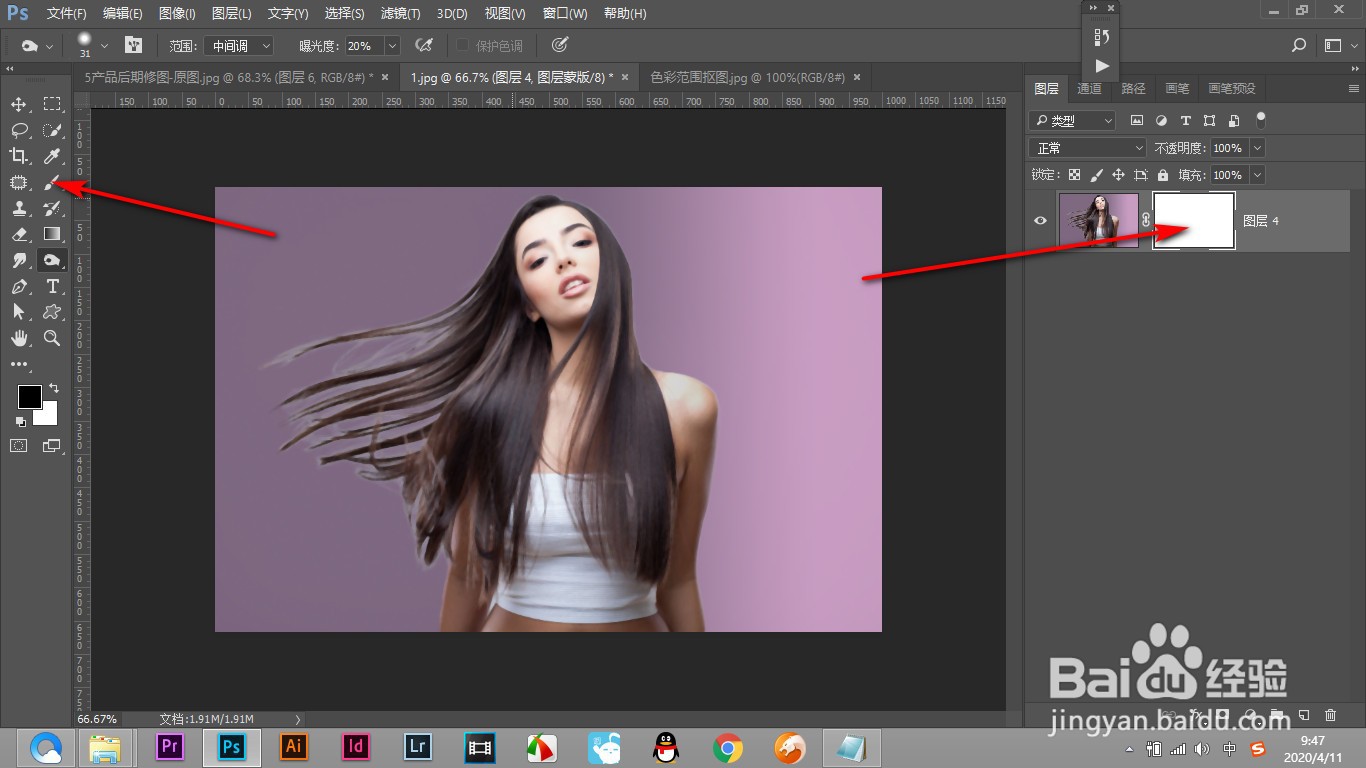
6、6.使用黑色画笔将人物的五官涂抹回来就好了。
1、1.我们在图片中会发现人物的皮肤肤色分布不均匀。
2.点击滤镜找到杂色选项。
3.在杂色中的子菜单中点击——中间值。
4.半径设置为2,点击——确定。
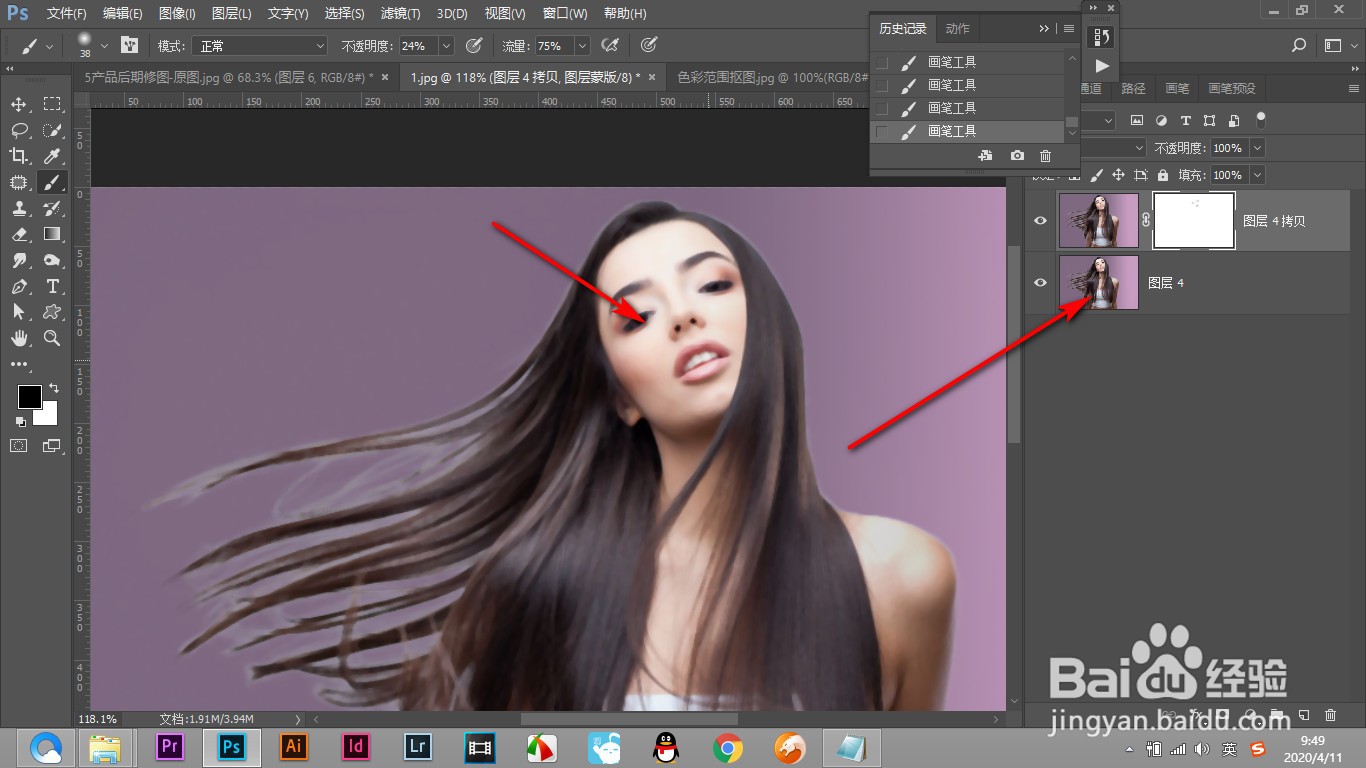
5.会发现人物的五官也模糊了,添加个蒙版,点击画笔。
6.使用黑色画笔将人物的五官涂抹回来就好了。
