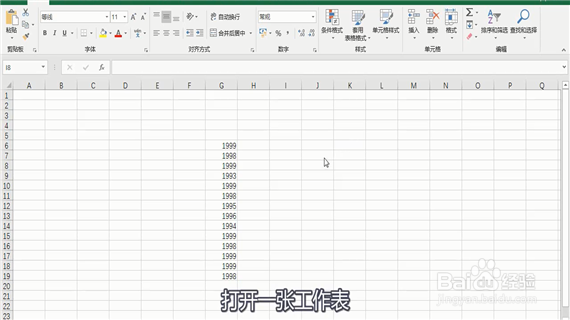
1、 打开一张工作表。
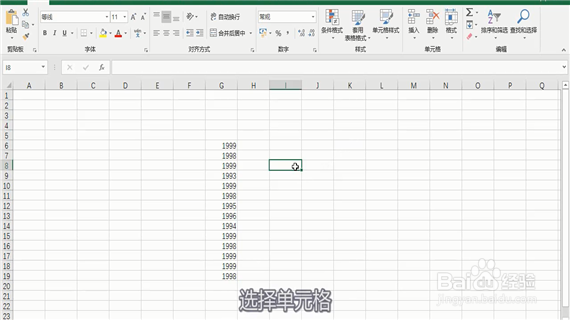
2、选择单元格
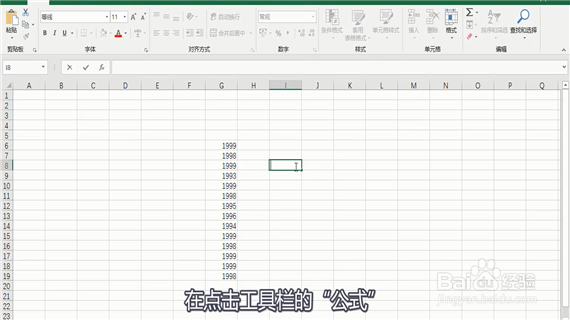
3、在点击工具栏的“公式”。
4、接着点击最左边的“插入函数”选项。
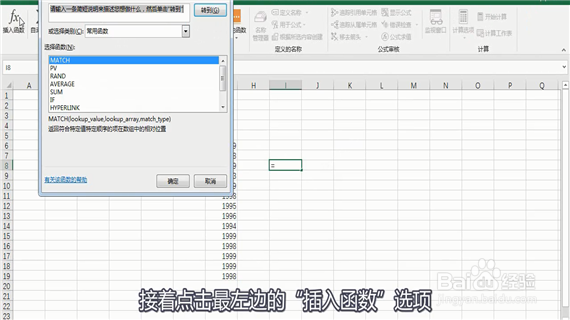
5、 在“搜索函数”选项框中,输入match函数。
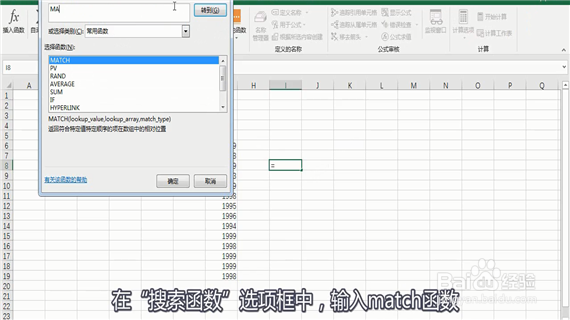
6、然后点击“转到”。
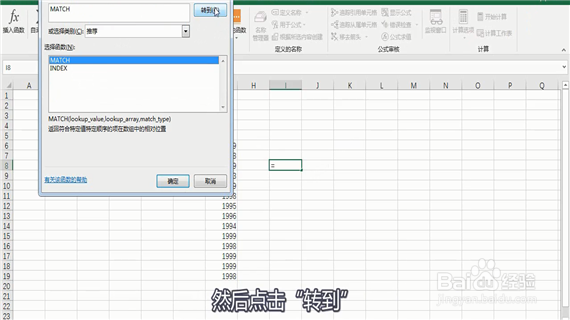
7、 点击确定。
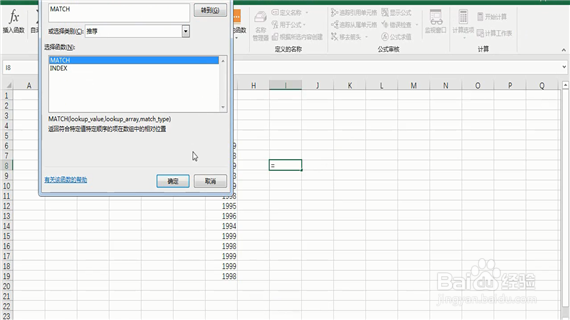
8、 在弹出来的“函数参数”选项框中。
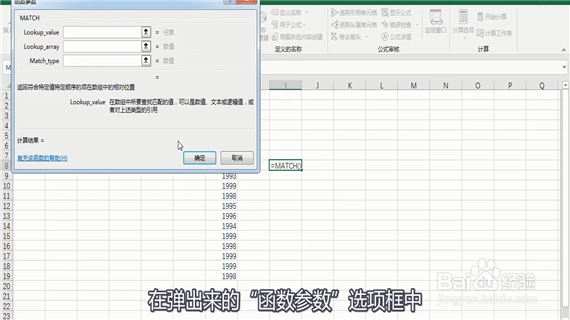
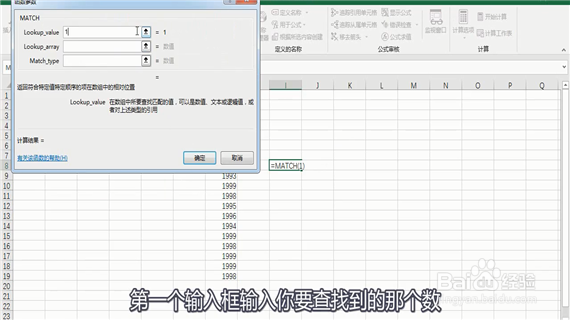
9、第一个输入框输入你要查找到的那个数。
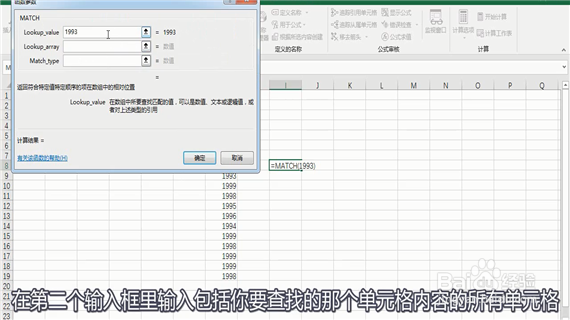
10、在第二个输入框里输入你要查找的那个单元格内容的所有单元格。
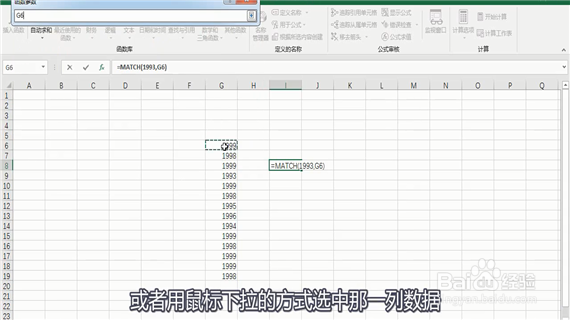
11、或者用鼠标下拉的方式选中那一列数据。
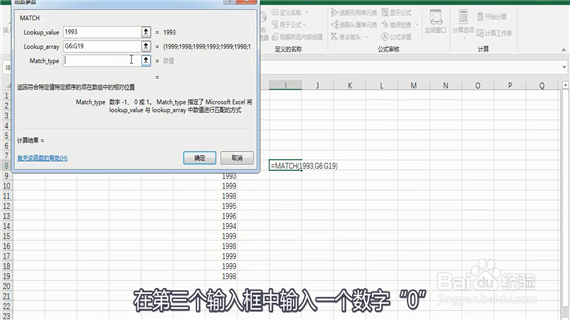
12、在第三个输入框中输入一个数字“0”。
时间:2026-05-02 07:38:07
1、 打开一张工作表。
2、选择单元格
3、在点击工具栏的“公式”。
4、接着点击最左边的“插入函数”选项。
5、 在“搜索函数”选项框中,输入match函数。
6、然后点击“转到”。
7、 点击确定。
8、 在弹出来的“函数参数”选项框中。
9、第一个输入框输入你要查找到的那个数。
10、在第二个输入框里输入你要查找的那个单元格内容的所有单元格。
11、或者用鼠标下拉的方式选中那一列数据。
12、在第三个输入框中输入一个数字“0”。
