1、打开电子表格软件。
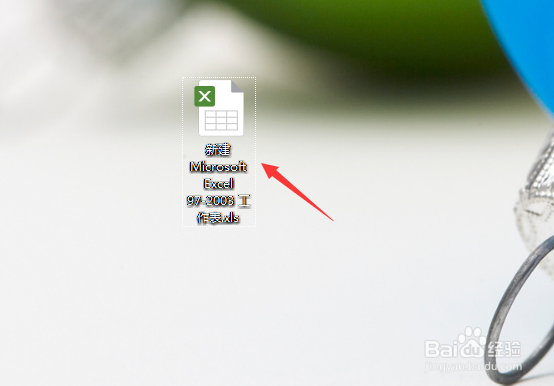
2、打开需要打印的电子表格,依次单击菜单中的“页面布局”——“打印标题”命令。

3、在弹出来的页面设置对话框中,找到打印标题中的“顶端标题行”右侧符号,单击打开。
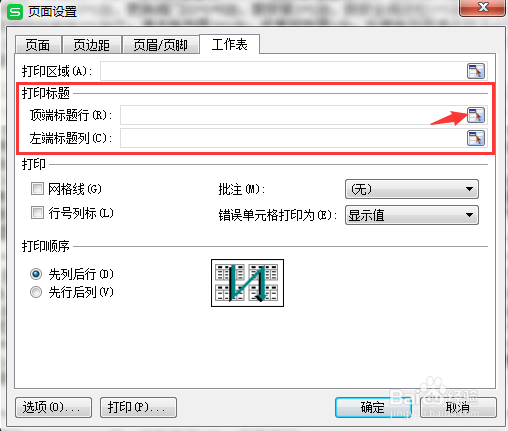
4、这时就可以把光标放在左侧行序号上,进行选择需要打印的顶端标题行。

5、选好后,单击页面设置对话框中的右侧符号。
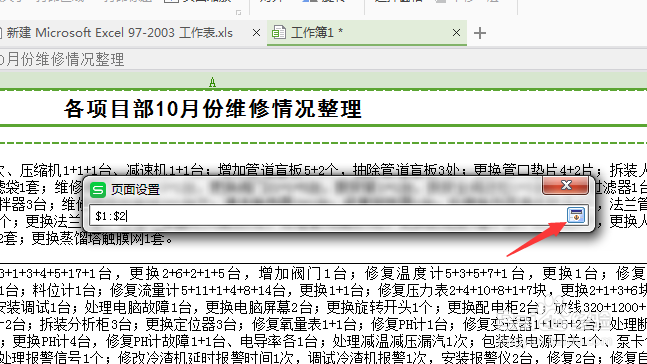
6、在弹出的整个页面设置对话框中,单击“确定”。

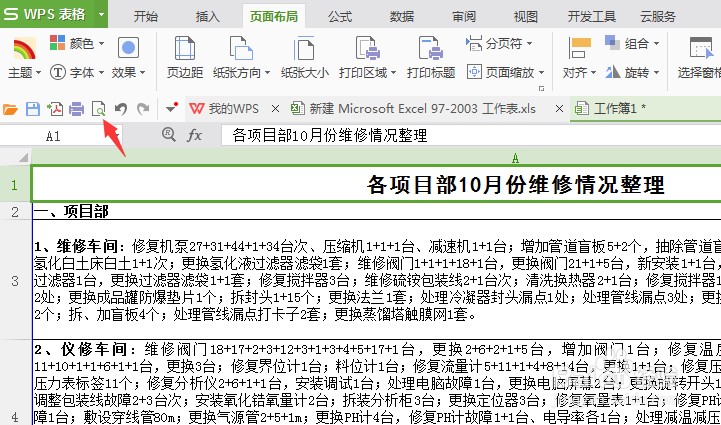
7、此时,打印成相同的标题行的操作已完成,可以单击预览,进行查看效果。
时间:2026-05-08 12:50:56
1、打开电子表格软件。
2、打开需要打印的电子表格,依次单击菜单中的“页面布局”——“打印标题”命令。
3、在弹出来的页面设置对话框中,找到打印标题中的“顶端标题行”右侧符号,单击打开。
4、这时就可以把光标放在左侧行序号上,进行选择需要打印的顶端标题行。
5、选好后,单击页面设置对话框中的右侧符号。
6、在弹出的整个页面设置对话框中,单击“确定”。
7、此时,打印成相同的标题行的操作已完成,可以单击预览,进行查看效果。
