PS制作水蓝色文字效果

 时间:2026-05-05 22:43:44

1、首先在桌面上双击Photoshop的快捷图标,打开Photoshop这款软件,进入Photoshop的操作界面,并且新建一张画布。

PS制作水蓝色文字效果

2、我们接着在左侧点击横排文字工具,在画布上随便打上几个汉字。

PS制作水蓝色文字效果

3、我们接着在右侧图层面板,双击文字图层弹出图层样式对话框。

PS制作水蓝色文字效果

4、接下来我们要设置好参数,勾上投影,投影设置参数,如图:

PS制作水蓝色文字效果

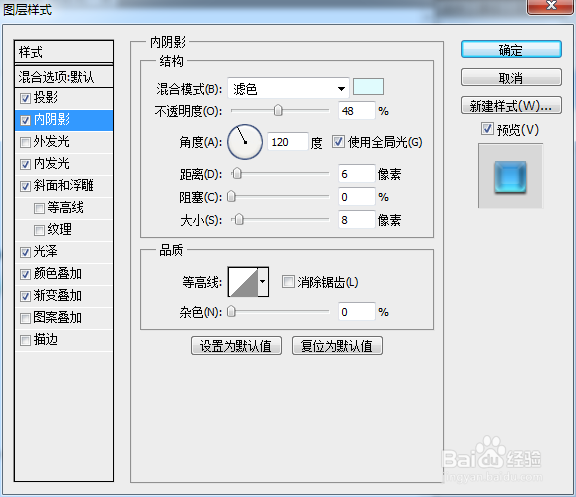
5、我们要设置好参数,勾上内阴影,内阴影设置参数,如图:

PS制作水蓝色文字效果

6、我们要设置好参数,勾上内发光,内发光设置参数,如图:

PS制作水蓝色文字效果

7、我们要设置好参数,勾上斜面和浮雕,斜面和浮雕设置参数,如图:

PS制作水蓝色文字效果

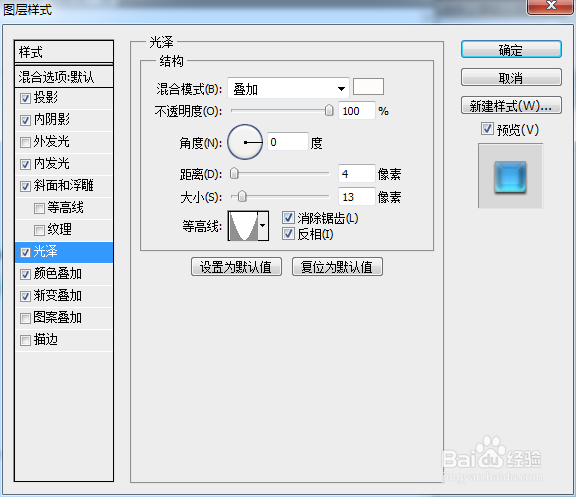
8、我们要设置好参数,勾上光泽,光泽设置参数,如图:

PS制作水蓝色文字效果

9、我们要设置好参数,勾上颜色叠加,颜色叠加设置参数,如图:

PS制作水蓝色文字效果

10、我们要设置好参数,勾上渐变叠加,渐变叠加设置参数,最后在点击确定,如图:

PS制作水蓝色文字效果

11、返回ps桌面之后,我们看到的就是水蓝色文字了。

PS制作水蓝色文字效果

12、接下来我在放一张背景,看起来就更像了。

PS制作水蓝色文字效果

  • PR利用轨道遮罩键画面望远镜效果(双望远镜)
  • 如何利用Adobe Premiere 给视频添加过渡特效
  • 不规则遮罩运动特效制作方法(上)
  • Animotica怎么制作反向视频
  • 如何使用pr制作鲸鱼翱翔合成效果
  • 热门搜索
    住房公积金有什么用 1840年中国发生了什么 四书指的是什么书 机理是什么意思 mw是什么单位 水瓶座和什么星座最配 星星是什么 屌丝是什么 做市商是什么意思 stem课程是什么意思