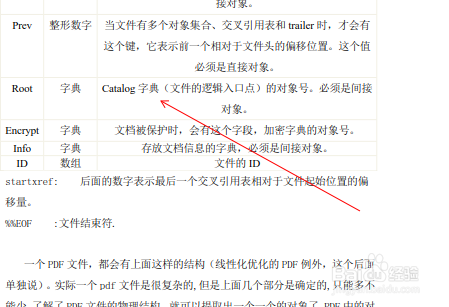
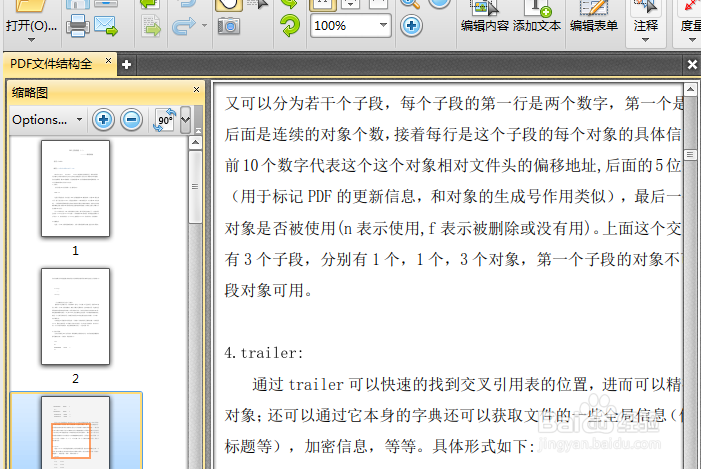
1、首先,我们要给PDF文件页面内容添加箭头的前提是,打开并编辑PDF文件。我们可以在百度搜索相关的PDF文件编辑器。打开的效果如图所示:
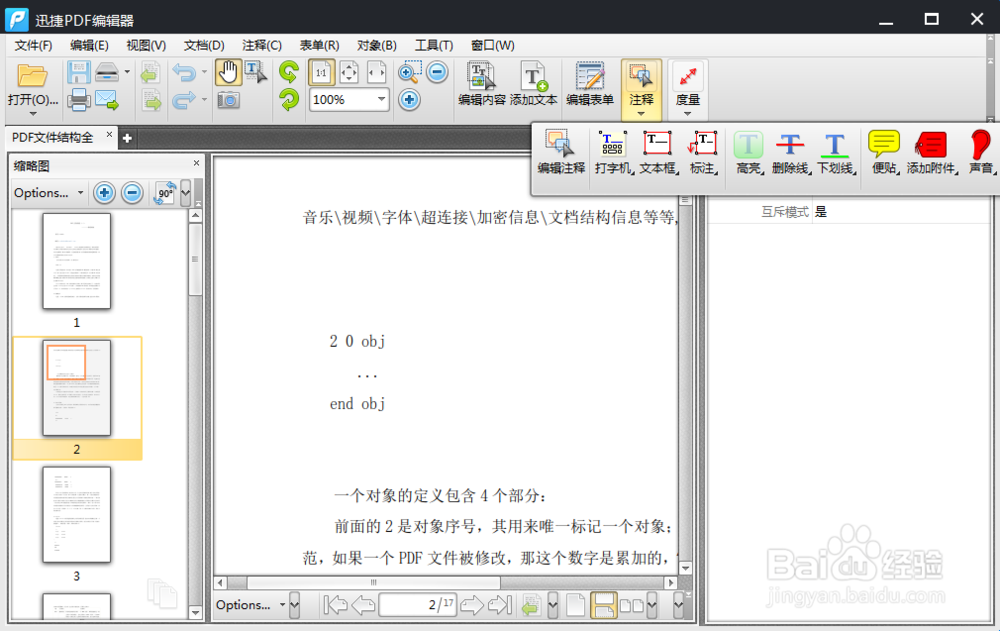
2、然后我们在PDF编辑器中找到工具选项中的注释工具,点注释工具,在注释工具选项中我们选择箭头标志,点击箭头标志。
3、然后我们在PDF文件编辑器页面的右侧看到箭头工具属性的页面,我们从中可以看到样式,线尾和引导线等项目。
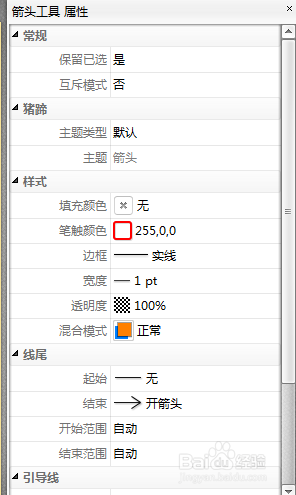
4、那么,我们首先来对箭头工具属性进行设置,当然了,如果你没在页面右侧看到箭头工具属性的话,我们可以用鼠标右键点击工具栏中的箭头工具,今天到注释样式调板中。如图所示:
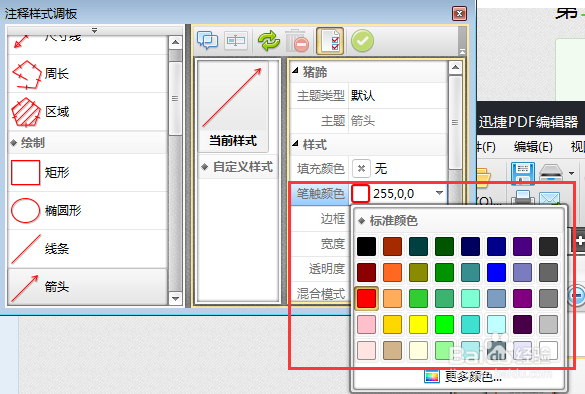
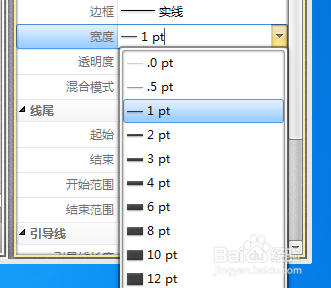
5、在给箭头工具属性设置箭头线条的宽度中,我们可以点击小三角,在其他选择线条的宽度数值。
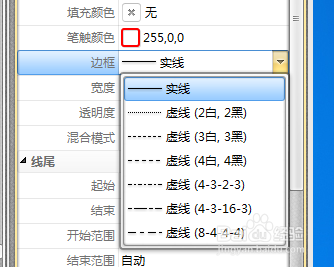
6、还可以给线条的样子进行设定,在边框一栏中,点击小三角,去选择要更换的线条样子。有虚线和实线的分别。
7、全部设定完成后,我们就可以给PDF文件页面的内容中添加箭头的标志了。鼠标拖动要指示的位置即可完成箭头的添加。