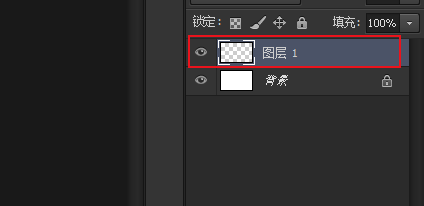
1、打开 Photoshop,新建画布并添加透明图层。
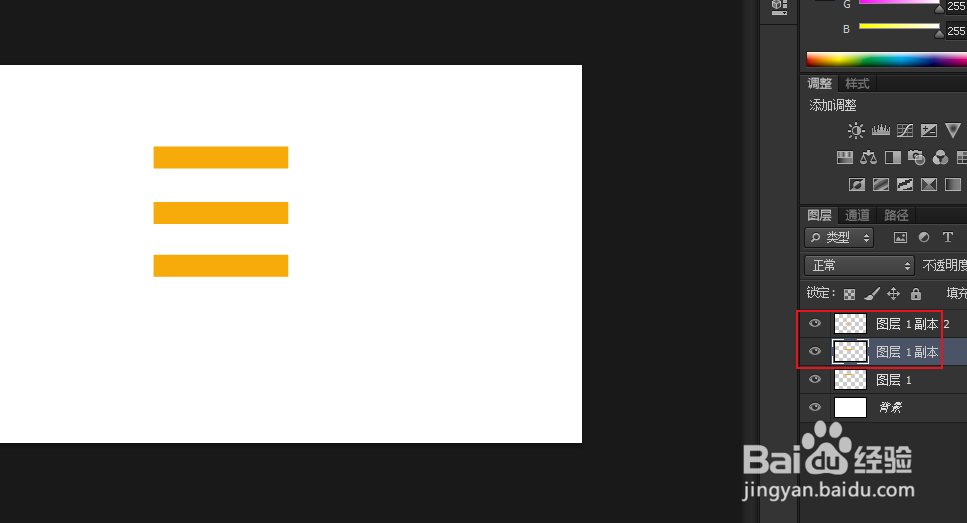
2、选择矩形选框工具,在透明图层上创建矩形,并填充颜色。然后复制2个图层,并向下移动,如图所示。

3、继续选择矩形选框工具,绘制矩形并填充颜色,如图所示。椅子的靠背就完成了。

4、合并图层,用矩形选框工具绘制下半部分,首先绘制椅子面。然后通过“斜切”改变形状,如图所示。

5、仍然使用矩形选框工具用相同的操作绘制椅子的下部分。

时间:2026-04-29 01:53:05
1、打开 Photoshop,新建画布并添加透明图层。
2、选择矩形选框工具,在透明图层上创建矩形,并填充颜色。然后复制2个图层,并向下移动,如图所示。
3、继续选择矩形选框工具,绘制矩形并填充颜色,如图所示。椅子的靠背就完成了。
4、合并图层,用矩形选框工具绘制下半部分,首先绘制椅子面。然后通过“斜切”改变形状,如图所示。
5、仍然使用矩形选框工具用相同的操作绘制椅子的下部分。
