word中下划线怎么打出来

 时间:2026-04-23 12:49:46

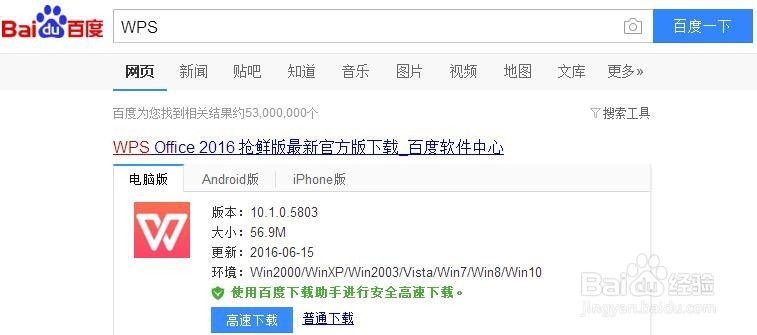
1、准备好WPS软件(Microsoft Office Word 也可),可百度搜索下载安装。
word中下划线怎么打出来

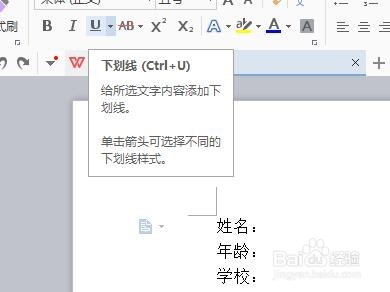
2、新建空白文档,把光标放到将要输入下划线的地方。

word中下划线怎么打出来

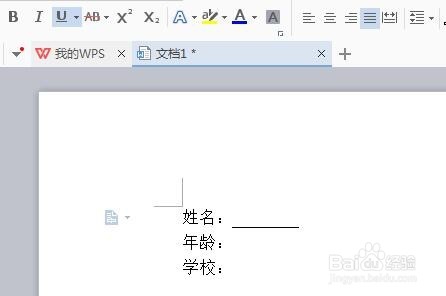
3、点击一下上面属性中U带下划线的样式。

word中下划线怎么打出来

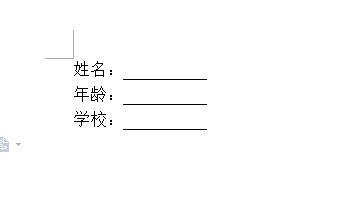
4、按空格键就出现了下划线,多按几次空格键下划线长度加长(长度根据需求设定)。
word中下划线怎么打出来

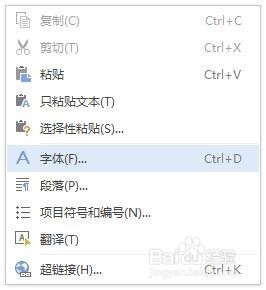
5、若上面没有找到U带下划线的样式,将光标放到指定位置,单击鼠标右键。

word中下划线怎么打出来

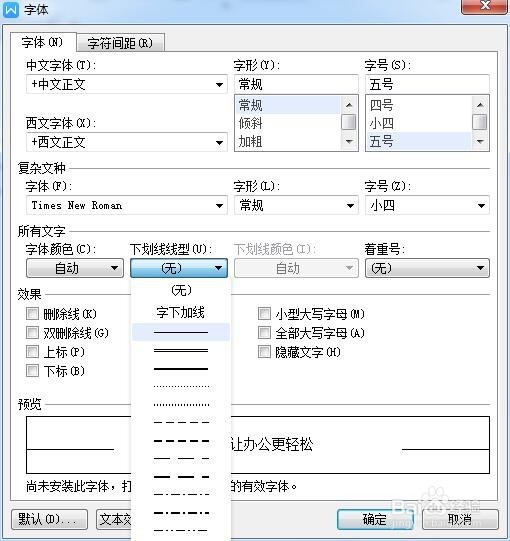
6、选择字体,弹出对话框,选择下划线线型(根据需求选择),单击确定。

word中下划线怎么打出来

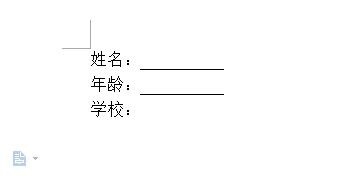
7、按空格键可出现下划线,多按几次空格键下划线长度加长(长度根据需求设定)。
word中下划线怎么打出来

8、其它输入下划线的地方也可按上面操作,也可直接复制过来。

word中下划线怎么打出来

  • 如何给自己的word文档添加水印
  • 8大坚果的神奇功效看看有没有你不知道的?
  • Excel如何插入工作表
  • word中快速给字符加圈—word小技巧
  • 如何用ocr文字识别软件快速将图片文字变文本
  • 热门搜索
    井冈山旅游 惠州旅游 怎么样克服紧张 人流后多久可以洗头发 怎么做红烧肉视频 吃什么可以壮阳 邮件格式怎么写 柳州旅游 五一去哪旅游好 感冒可以喝鸡汤吗