1、打开我们的科目一考场安排表,发现A组和B组已经进行了有规律安排,如下图所示:

2、每一个号码就是考员的对应号,为了考试时打乱他们之间的顺序,我们可以这样做,选择随机重复中的随机排序,如下图所示:

3、单击弹出的对话框中,我们选择列内排序,也就是每一列列内随机排序,接着选择数据区域拾取器,如下图所示:

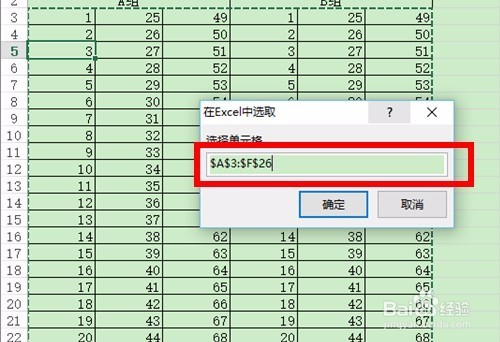
4、接着直接拉选数据区域,如下图所示:
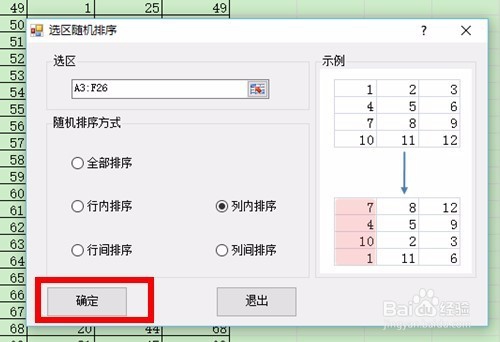
5、接着直接单击确定按钮,如下图所示:
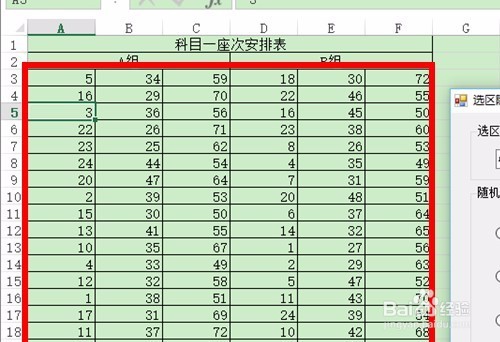
6、可以看到我们的数据,在列内进行了随机的排序,如下图所示:
时间:2026-04-22 13:55:03
1、打开我们的科目一考场安排表,发现A组和B组已经进行了有规律安排,如下图所示:
2、每一个号码就是考员的对应号,为了考试时打乱他们之间的顺序,我们可以这样做,选择随机重复中的随机排序,如下图所示:
3、单击弹出的对话框中,我们选择列内排序,也就是每一列列内随机排序,接着选择数据区域拾取器,如下图所示:
4、接着直接拉选数据区域,如下图所示:
5、接着直接单击确定按钮,如下图所示:
6、可以看到我们的数据,在列内进行了随机的排序,如下图所示:
