1、首先,我们在CAD界面中绘制一条基准直线。

2、接下来,我们进入圆图形绘制模式,首先,将鼠标移动到直线的中点位置,并向上移动。


3、到家要绘制圆的中心位置之后,点击鼠标,到确定圆心之后,我们接下来直接输入圆的半径。

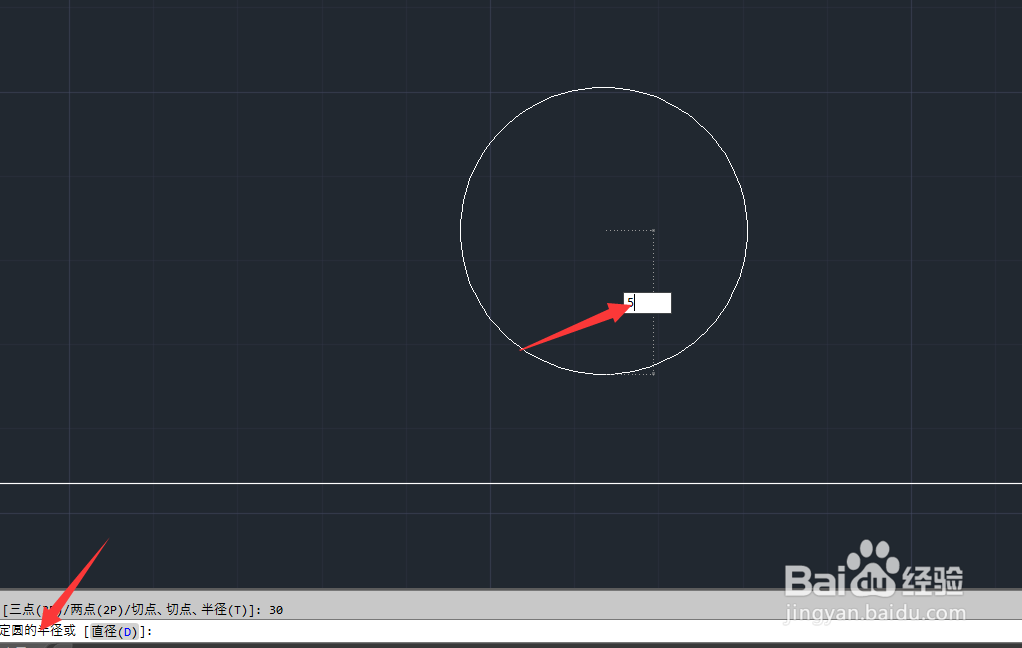
4、如图所示,我们在输入了圆的半径之后,按下确定按钮即可完成,相对于直线的原则,精准位置的绘制。


5、最后我们就可以用直线标注工具来查看一下我们所绘制圆的各项参数。

6

时间:2026-05-04 21:10:43
1、首先,我们在CAD界面中绘制一条基准直线。
2、接下来,我们进入圆图形绘制模式,首先,将鼠标移动到直线的中点位置,并向上移动。
3、到家要绘制圆的中心位置之后,点击鼠标,到确定圆心之后,我们接下来直接输入圆的半径。
4、如图所示,我们在输入了圆的半径之后,按下确定按钮即可完成,相对于直线的原则,精准位置的绘制。
5、最后我们就可以用直线标注工具来查看一下我们所绘制圆的各项参数。
6
