如何开启支付宝首页下方显示的卡片内容

 时间:2024-10-11 22:34:17

1、首先,打开已经按照的支付宝APP,点击进入。如图:

如何开启支付宝首页下方显示的卡片内容

2、接着,进入支付宝首页后,点击下方的导航“我的”,进入我的界面。如图:

如何开启支付宝首页下方显示的卡片内容

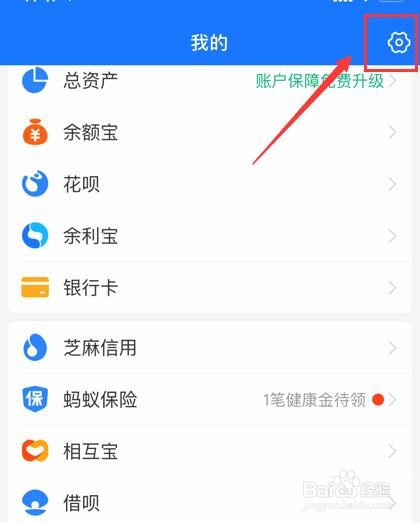
3、接着,进入我的界面,在界面的右上角找到“设置”图标,点击进入。如图:

如何开启支付宝首页下方显示的卡片内容

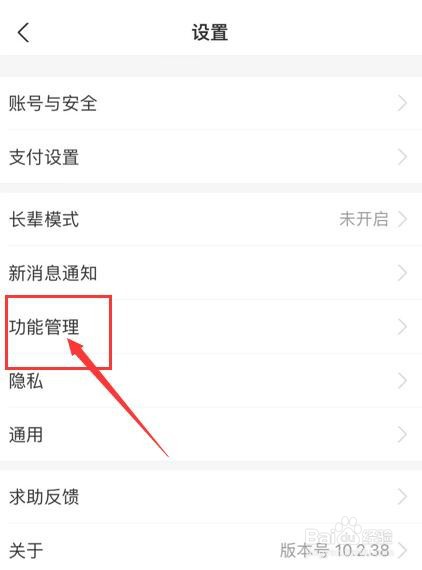
4、接着,进入设置界面,在界面中找到“功能管理”点击进入。如图:

如何开启支付宝首页下方显示的卡片内容

5、接着,进入功能管理界面,在界面中找到“首页栏目卡片”,点击进入。如图:

如何开启支付宝首页下方显示的卡片内容

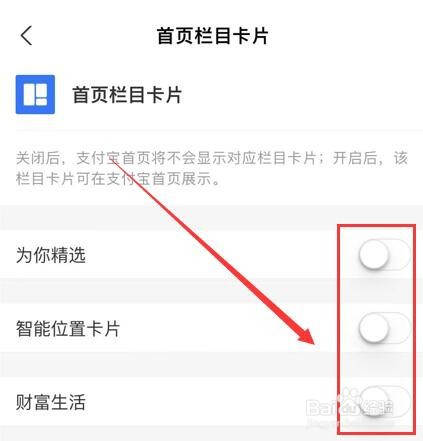
6、接着,进入首页栏目卡片管理界面,在界面中,可以看到默认很多卡片信息都是关闭的。如图:
如何开启支付宝首页下方显示的卡片内容

7、接着,点击右侧的按钮,开启想要展示的内容信息(按钮颜色由灰色变成蓝色状态)。如图:

如何开启支付宝首页下方显示的卡片内容

8、至此,如何开启支付宝首页下方显示的卡片内容教程分享结束。

  • 怎么去掉支付宝底部导航栏上的生活入口图标
  • 支付宝APP上如何关闭底部菜单栏生活显示
  • 支付宝怎么管理底部导航栏的“生活频道”入口
  • 支付宝首页底部导航栏的生活圈怎么隐藏
  • 支付宝底部的栏怎么管理
  • 热门搜索
    cartier是什么牌子的手表 尚学堂怎么样 杨光的快乐生活2 关于生活的句子 儿童荨麻疹怎么治疗 肺部小结节如何治疗 写网络小说怎么赚钱 微店怎么赚钱 4g卡怎么激活 淀粉是什么