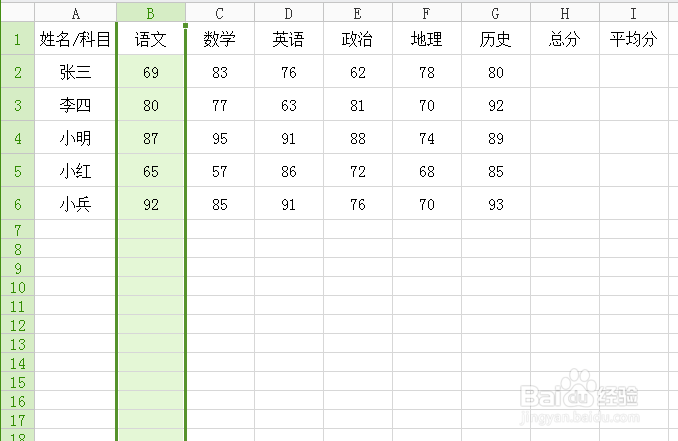
1、打开一个需要设计的表,如图所示。

2、选中需要设置的列。
3、点击WPS旁的倒三角,依次点击【格式】、【条件格式】。

4、点击单元格右边的下拉菜单,选择【大于小于】,在右边方框中输入【90】。

5、在点击【格式】,选择【字体】,颜色设为红色,单击确定。
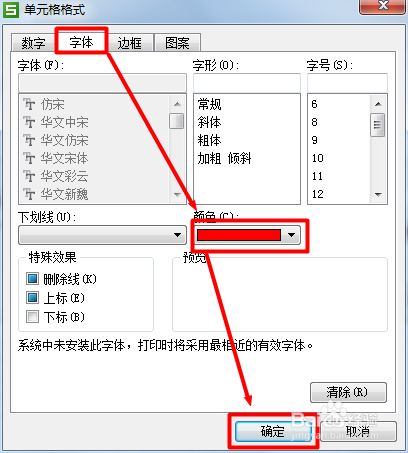
6、如还需设置其它条件与颜色,则单击【添加】,设置完成后点击确定。

7、完成设置,结果如图所示。

时间:2026-04-21 19:30:25
1、打开一个需要设计的表,如图所示。
2、选中需要设置的列。
3、点击WPS旁的倒三角,依次点击【格式】、【条件格式】。
4、点击单元格右边的下拉菜单,选择【大于小于】,在右边方框中输入【90】。
5、在点击【格式】,选择【字体】,颜色设为红色,单击确定。
6、如还需设置其它条件与颜色,则单击【添加】,设置完成后点击确定。
7、完成设置,结果如图所示。
