在CorelDRAW x4软件中,如何移动操作界面?

 时间:2026-05-06 23:35:34

1、首先打开CorelDRAW x4软件。

在CorelDRAW x4软件中,如何移动操作界面?

2、点击菜单栏图片“新建”,新建一个空白文档。

在CorelDRAW x4软件中,如何移动操作界面?

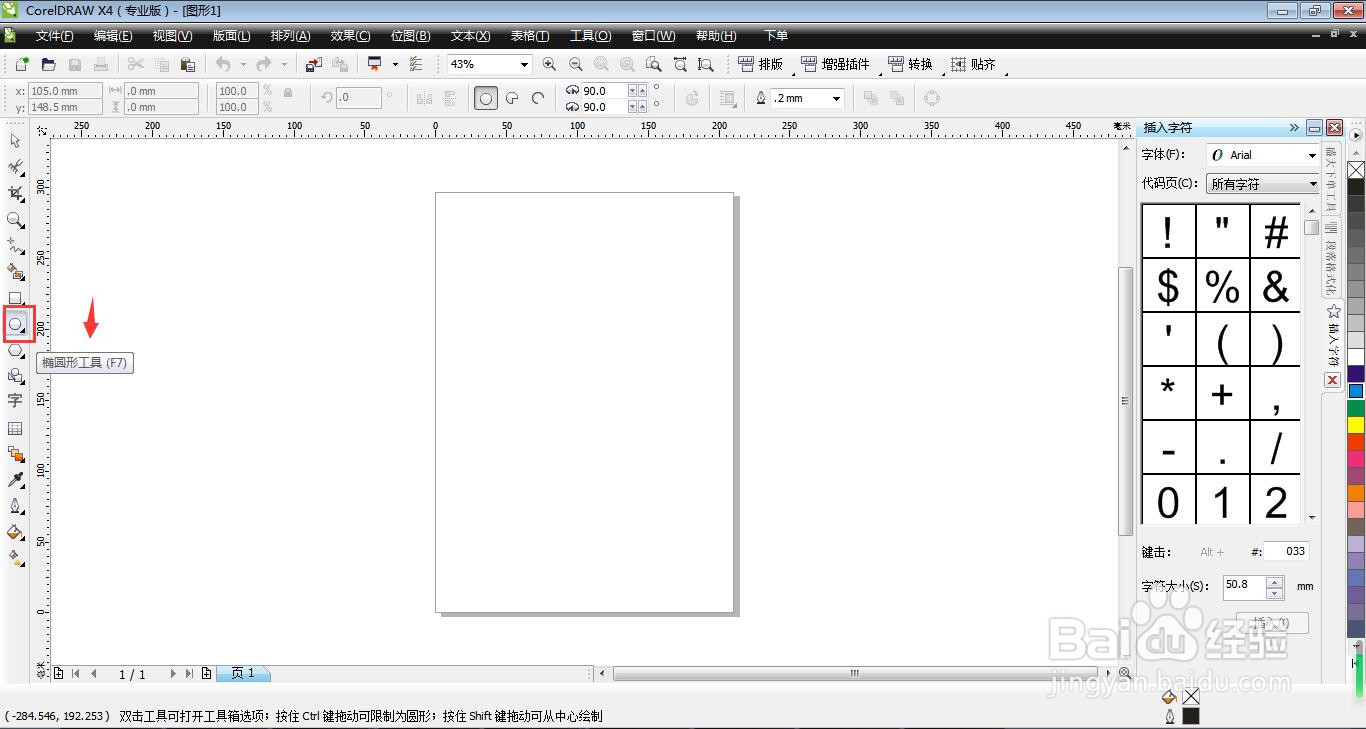
3、使用工具栏“椭圆形工具”在操作面板绘制一个圆形。

在CorelDRAW x4软件中,如何移动操作界面?

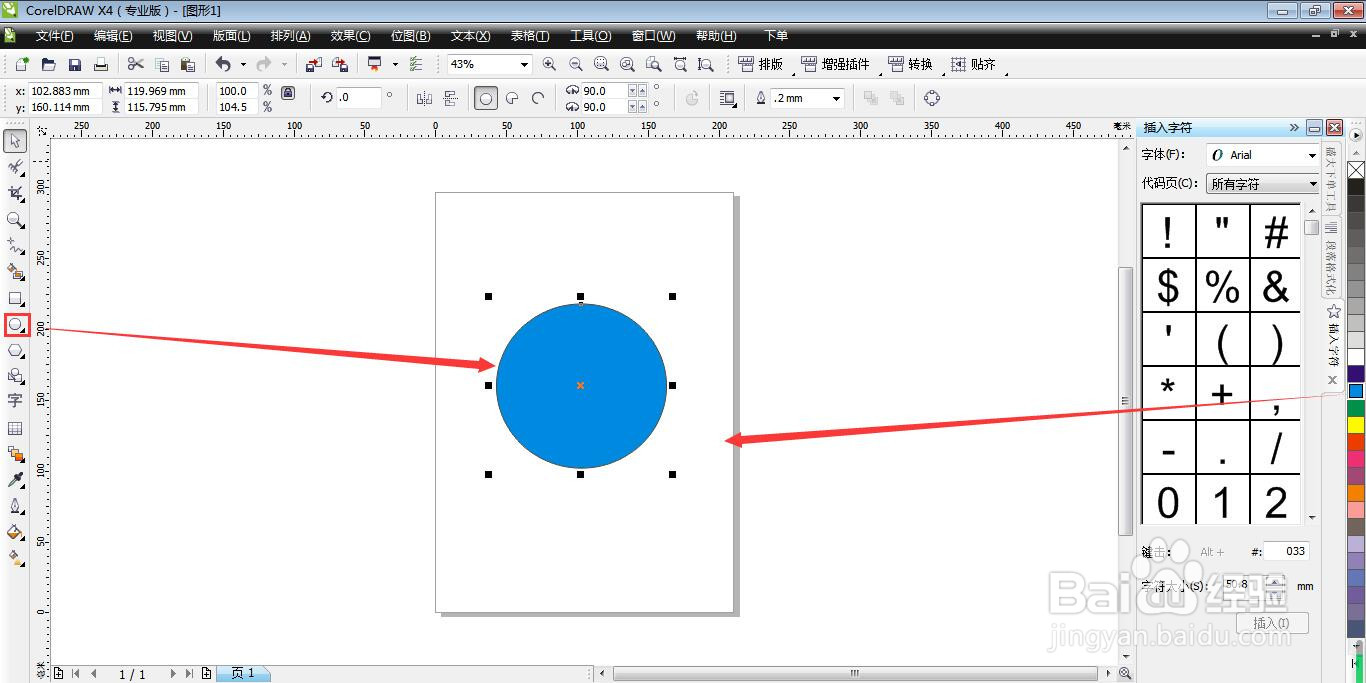
4、用调色板给圆形涂上蓝色。

在CorelDRAW x4软件中,如何移动操作界面?

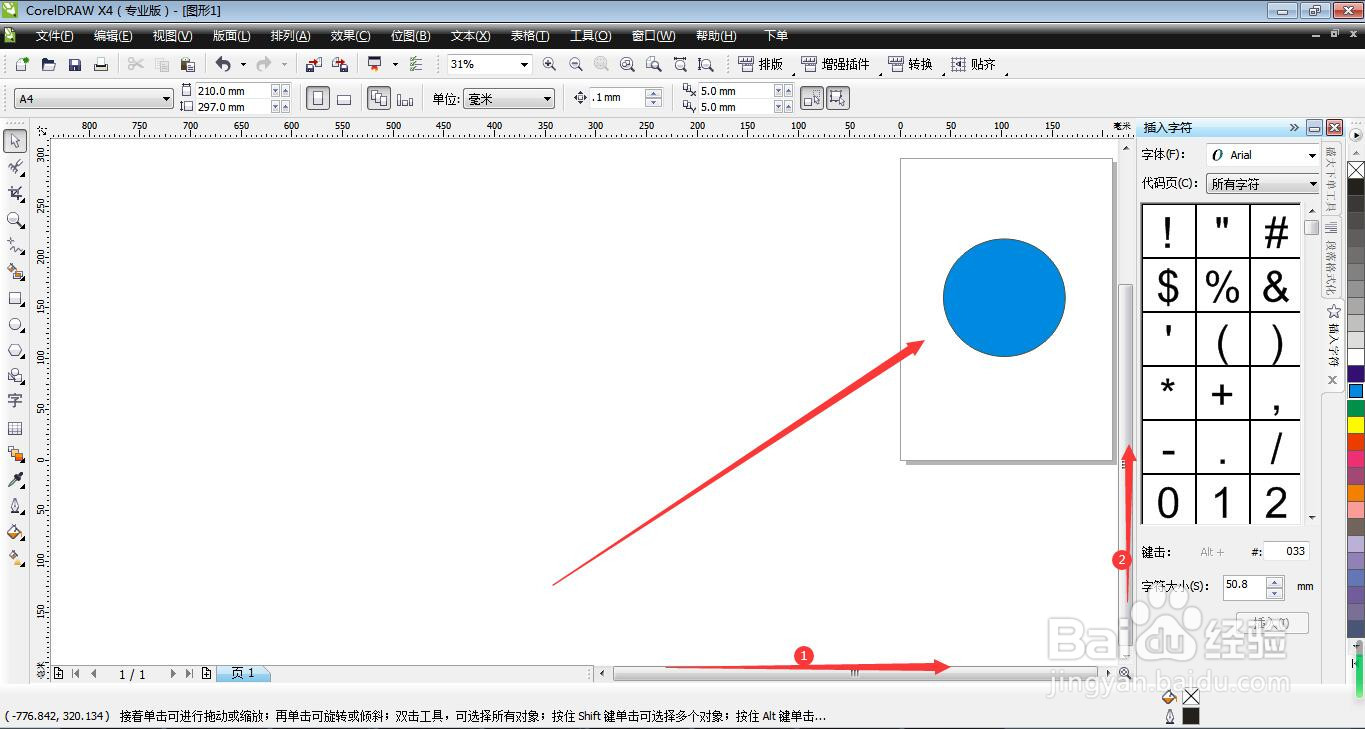
5、运用滚动条把操作面板移动到左上角。

在CorelDRAW x4软件中,如何移动操作界面?

6、选择工具栏的“缩放工具-手形”,就可以用鼠标随意拖动操作界面。

在CorelDRAW x4软件中,如何移动操作界面?

在CorelDRAW x4软件中,如何移动操作界面?

1、1.首先打开CorelDRAW x4软件。


2.点击菜单栏图片“新建”,新建一个空白文档。
3.使用工具栏“椭圆形工具”在操作面板绘制一个圆形。
4.用调色板给圆形涂上蓝色。
5.运用滚动条把操作面板移动到左上角。
6.选择工具栏的“缩放工具-手形”,就可以用鼠标随意拖动操作界面。
  • cdr左边的工具栏怎么调出来
  • CDR如何用描摹位图命令
  • cdr字体如何加粗
  • CDR怎么用吸管吸取颜色并填充
  • 在CDR中,扩大和缩小的快捷键是什么?
  • 热门搜索
    福尔马林的作用 碱石灰的作用 匡威运动鞋 海马的功效与作用 什么样的路不能走 车前子的作用 安全知识手抄报图片 药品知识 紫苏油的功效与作用 亲子运动会游戏项目