1、打开APP进入首页,点击【开始创作】图标。

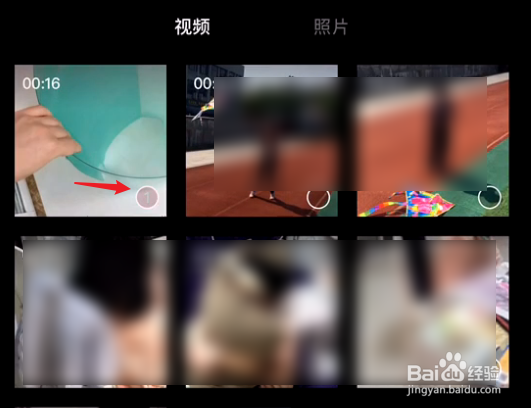
2、打开视频列表界面,点击缩略图上的圆圈选中当前视频,可以多选。
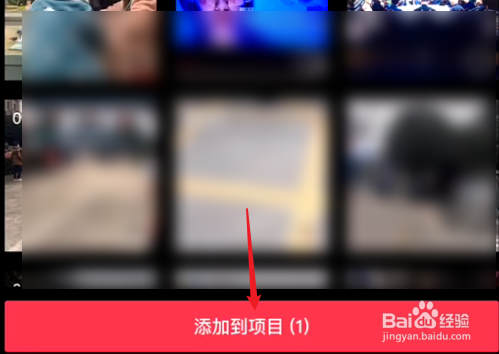
3、选择完成后点击“添加到项目”完成视频素材的导入。
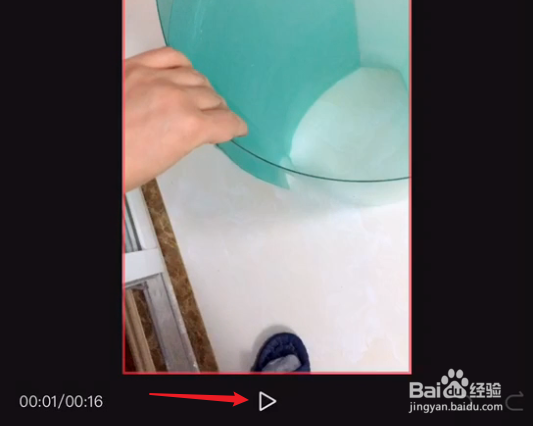
4、点击【播放】按钮观看视频,确定要删除部分的开始位置。
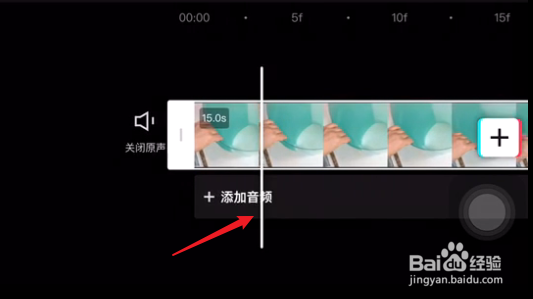
5、也可以通过时间轴快速进行位置的确定。
6、选点位置后点击【分割】
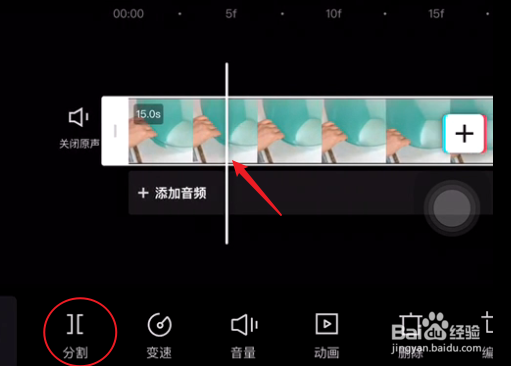
7、再以同样的方法确定结束的位置,点击【分割】,这样要删除的部分就独立出来了。
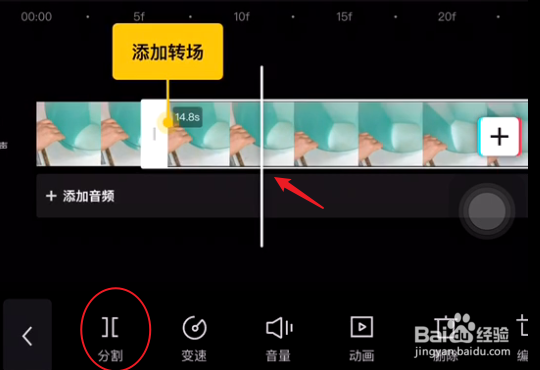
8、选择中要删除的部分视频,点击【删除】,完成多余部分的删除。
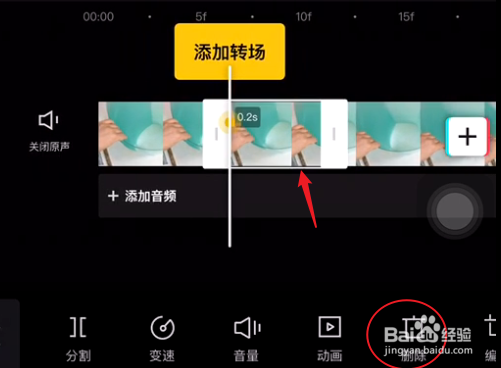
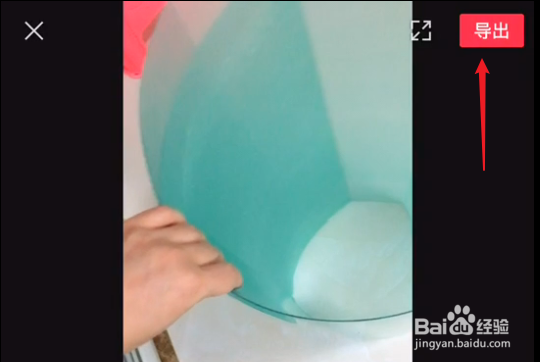
9、完成后【导出】保存视频即可。
时间:2026-04-24 01:35:43
1、打开APP进入首页,点击【开始创作】图标。
2、打开视频列表界面,点击缩略图上的圆圈选中当前视频,可以多选。
3、选择完成后点击“添加到项目”完成视频素材的导入。
4、点击【播放】按钮观看视频,确定要删除部分的开始位置。
5、也可以通过时间轴快速进行位置的确定。
6、选点位置后点击【分割】
7、再以同样的方法确定结束的位置,点击【分割】,这样要删除的部分就独立出来了。
8、选择中要删除的部分视频,点击【删除】,完成多余部分的删除。
9、完成后【导出】保存视频即可。
