PS运用色阶来调整图像的效果

 时间:2026-02-13 04:55:33

1、打开需要处理的影像【3.PSD】,如下图所示。
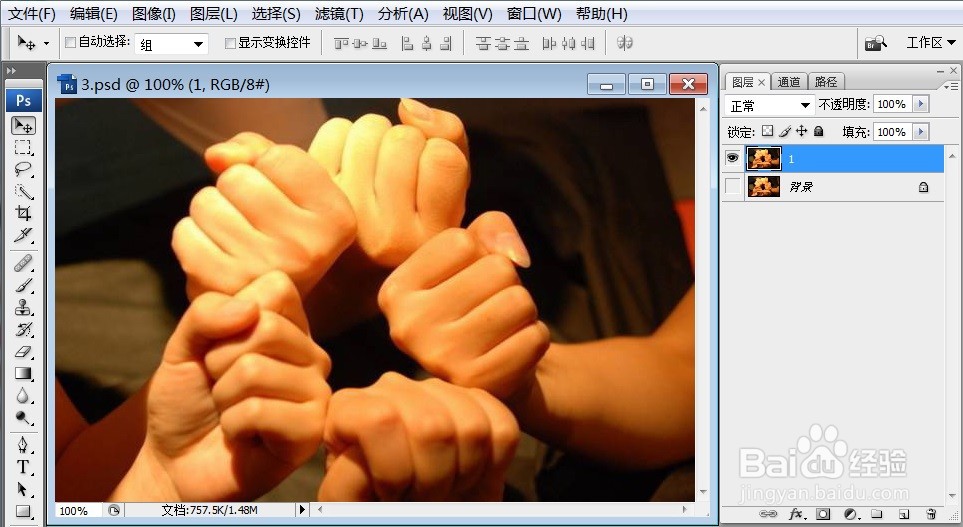
PS运用色阶来调整图像的效果

2、打开需要处理的影像【3.PSD】,【图像】→【调整】→【色阶】如下图所示。
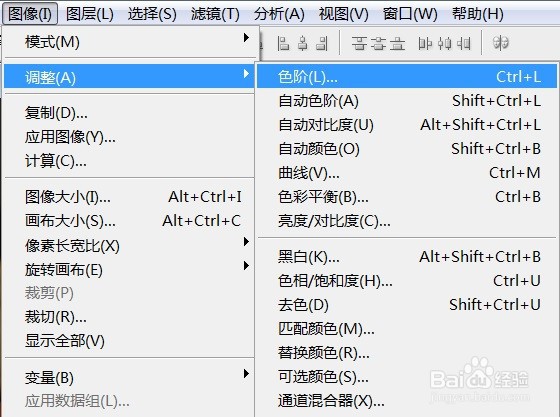
PS运用色阶来调整图像的效果

3、打开需要处理的影像【3.PSD】,【图像】→【调整】→【色阶】,弹出【色阶】对话框,如下图所示。

PS运用色阶来调整图像的效果

4、打开需要处理的影像【3.PSD】,【图像】→【调整】→【色阶】,弹出【色阶】对话框,在此对话框中,调整【输入色阶】、【输出色阶】参数,如下图所示。
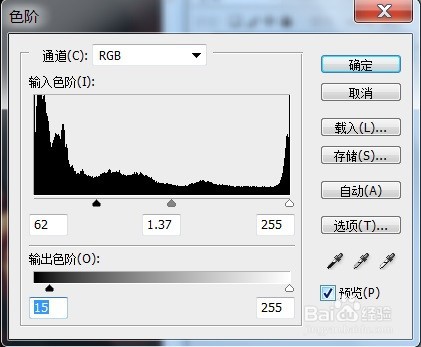
PS运用色阶来调整图像的效果

5、打开需要处理的影像【3.PSD】,【图像】→【调整】→【色阶】,弹出【色阶】对话框,在此对话框中,调整【输入色阶】、【输出色阶】参数,点击【确定】后即可看到调整图像的效果,如下图所示。
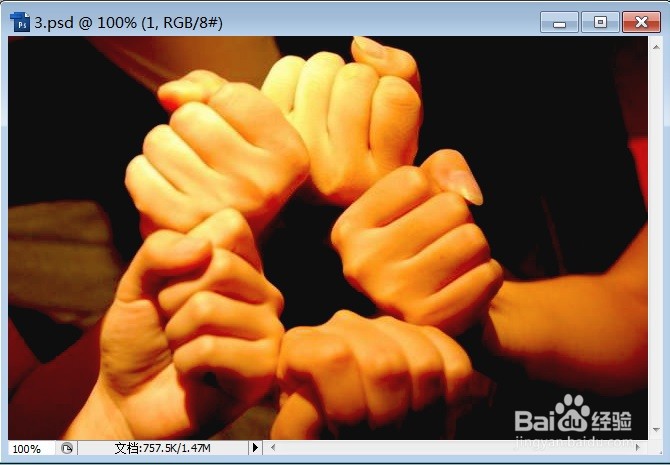
PS运用色阶来调整图像的效果

  • 如何在PS中将平静的水面远处添加一座冰山?
  • PS截图如何进行操作
  • photoshop浮雕效果怎么使用
  • Ps如何应用“替换颜色”命令调整图像
  • AI CC2018使用文字工具就出现古文古诗词怎么办
  • 热门搜索
    怎么看ip地址 肩膀疼是怎么回事 网速太慢怎么办 苦瓜怎么吃减肥 word怎么删除表格 银行流水怎么做 我的世界指南针怎么做 个人履历怎么写 子宫腺肌症怎么治疗最好 伞用英语怎么说