1、打开Word文档;
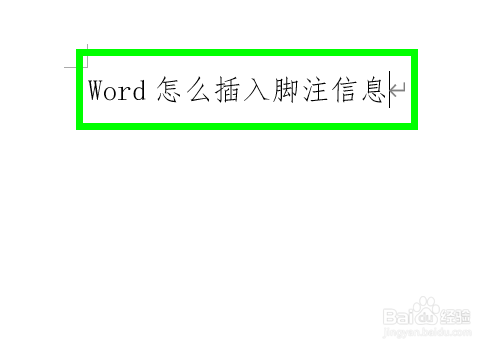
2、将鼠标移动到【要插入脚注的文字位置】;
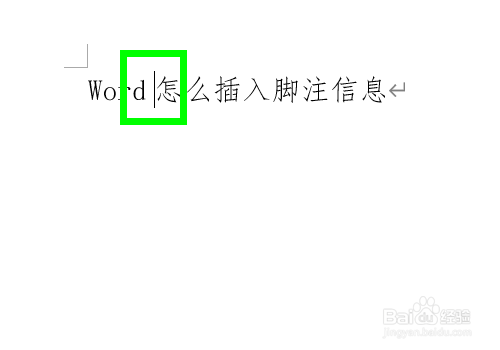
3、点击功能区上边的【引用】选项卡;
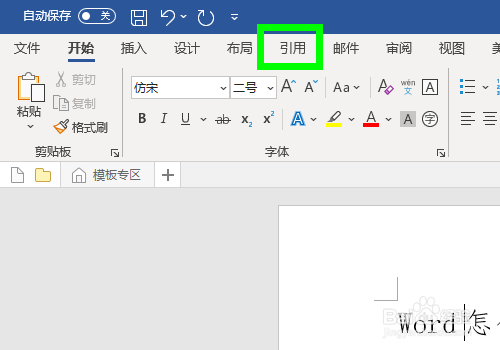
4、在引用选项卡中点击【插入脚注】;
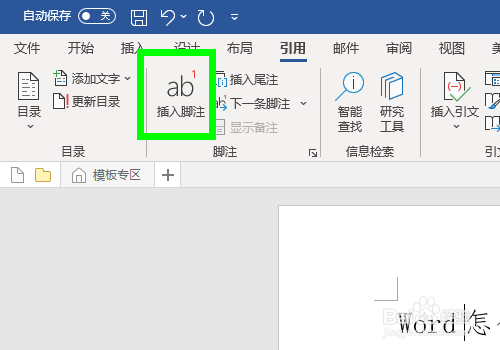
5、跳转文档末尾,在脚注序号中输入【要填写的脚注】;
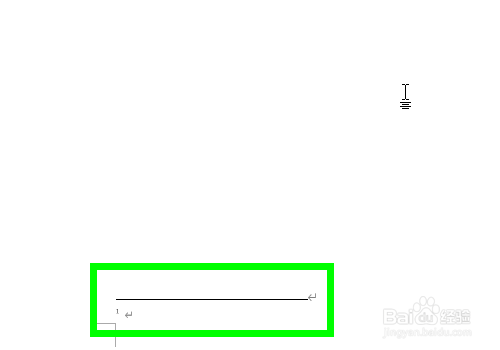
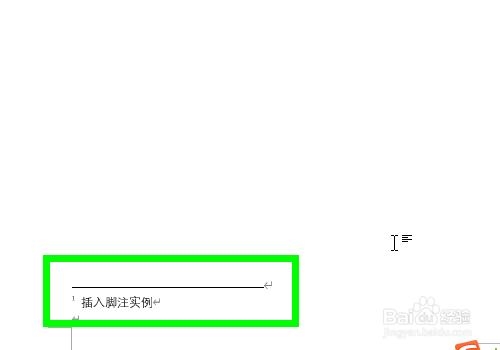
6、回车,完成,就可以在文字后边看见脚注的【序号】,完成;

7、以上就是【Word中怎么插入脚注,添加脚注信息】的步骤,感谢阅读。
时间:2026-04-23 13:46:40
1、打开Word文档;
2、将鼠标移动到【要插入脚注的文字位置】;
3、点击功能区上边的【引用】选项卡;
4、在引用选项卡中点击【插入脚注】;
5、跳转文档末尾,在脚注序号中输入【要填写的脚注】;
6、回车,完成,就可以在文字后边看见脚注的【序号】,完成;
7、以上就是【Word中怎么插入脚注,添加脚注信息】的步骤,感谢阅读。
