iphone手机邮件如何设置为139邮箱

 时间:2026-02-12 08:50:32

 以下操作指引,仅供参考使用。 (适用于Ipod touch和 Iphone手机)

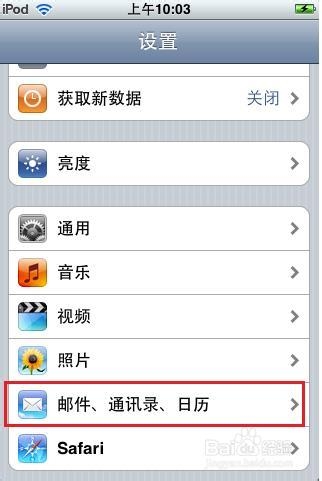
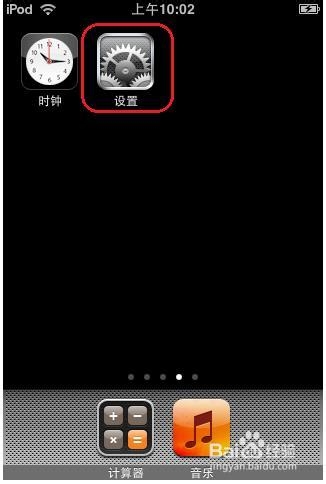
    iphone手机进入“设置”中的“邮件、通讯录、日历”选项:
    iphone手机邮件如何设置为139邮箱

      点击进入:邮件、通讯录、日历

    iphone手机邮件如何设置为139邮箱

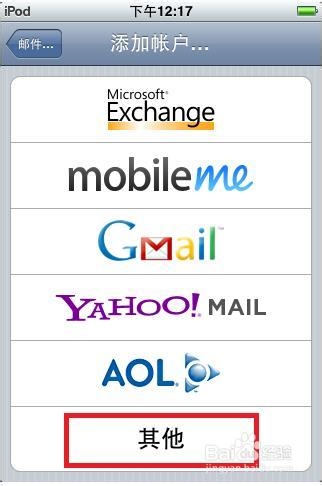
    点击“添加帐户”,再点击“其他”:

    iphone手机邮件如何设置为139邮箱

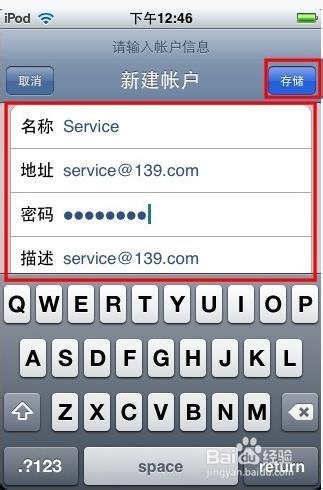
    输入“名称”、“地址”、“密码”。“描述”项自动生成,可自行修改,描述项所填写的内容即为邮件帐户所显示的名称。输入后点击右上角的“存储”:
    iphone手机邮件如何设置为139邮箱

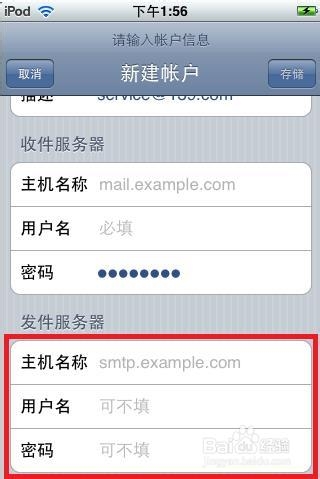
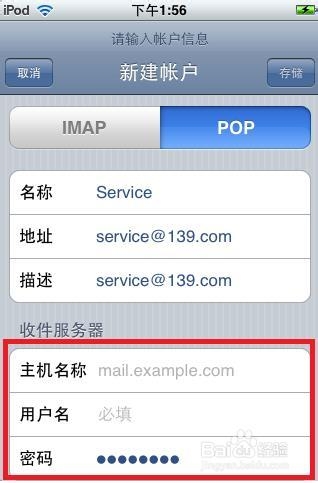
    稍等一会后,手机屏幕的帐户信息下面会出现“收件服务器”、“发件服务器”的设置信息,选择POP标签:

      收件服务器填写信息:

      主机名称 : pop.139.com

      用户名:你所注册的邮箱帐户(不用添加@139.com的后缀)

      密 码 :帐户密码

      发件服务器填写信息:

      主机名称 :smtp.139.com

      用户名 :你所注册的邮箱帐户(不用添加@139.com的后缀)

      密 码 :帐户密码
    iphone手机邮件如何设置为139邮箱

    iphone手机邮件如何设置为139邮箱

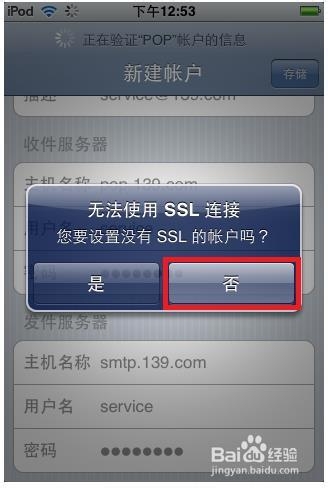
    填写后点击“存储”,稍后手机屏幕会跳出SSL连接的对话框,点击“否”:

    iphone手机邮件如何设置为139邮箱

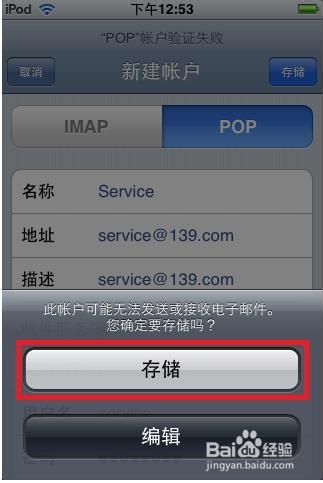
    回到设置界面,点击“存储”,手机屏幕下方出现提示信息,点击下方的“存储”:

      这里请注意选择POP账户类型
    iphone手机邮件如何设置为139邮箱

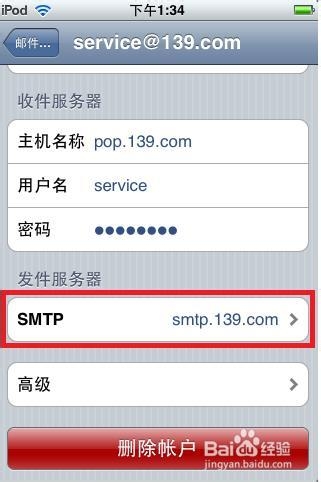
    回到“邮件、通讯录、日历”选项,点击刚刚添加的邮件帐户修改发件服务器端口:
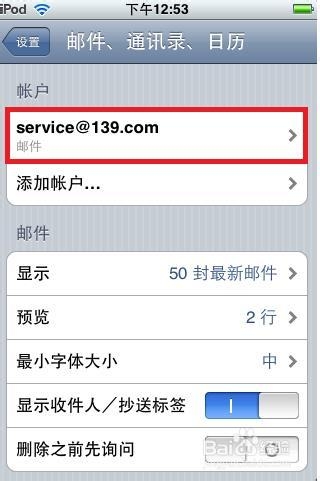
    iphone手机邮件如何设置为139邮箱

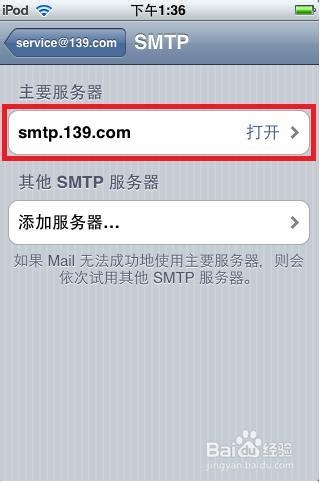
     点击发件服务器,SMTP进入:

    iphone手机邮件如何设置为139邮箱

    iphone手机邮件如何设置为139邮箱

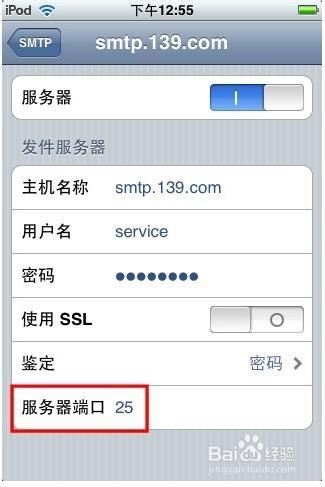
    将默认服务器端口(587)修改为:25

    iphone手机邮件如何设置为139邮箱

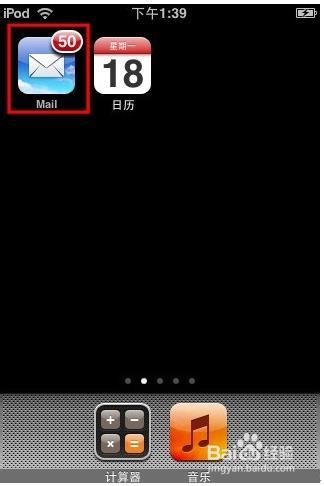
    设置好后,回到首页菜单:

    iphone手机邮件如何设置为139邮箱

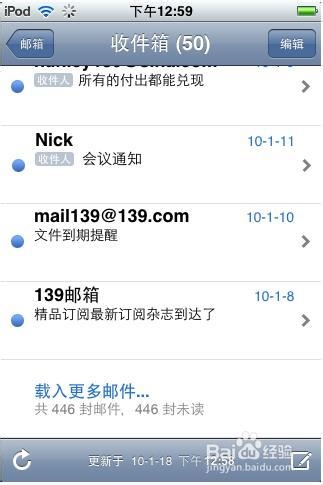
    点击收件箱开始接收邮件:

    iphone手机邮件如何设置为139邮箱

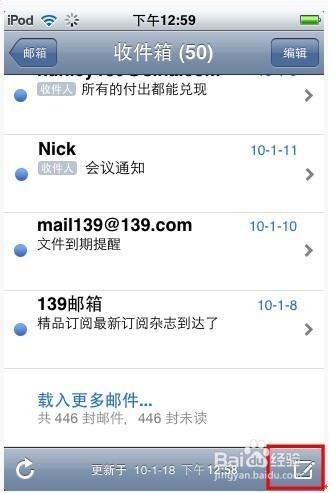
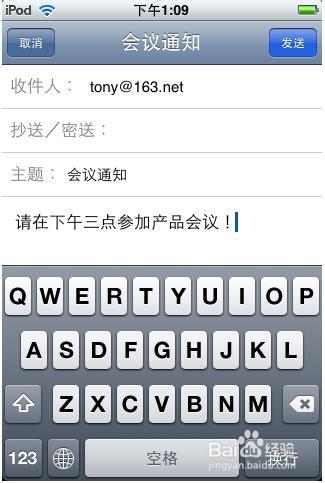
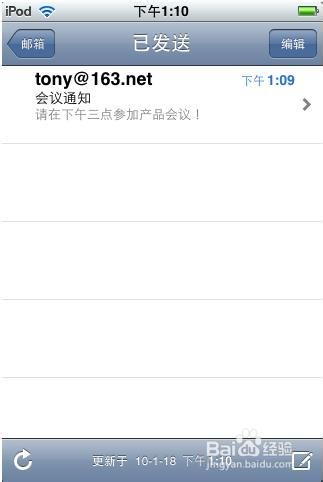
     编辑新邮件:

    iphone手机邮件如何设置为139邮箱

    iphone手机邮件如何设置为139邮箱

    iphone手机邮件如何设置为139邮箱

  • 苹果手机IOS12自定义邮件设置教程
  • 苹果手机怎么添加邮箱
  • iPhone手机怎么设置邮箱
  • 苹果手机邮箱怎么设置
  • 苹果手机怎么添加邮件账户?
  • 热门搜索
    丽江旅行攻略 有机菜花怎么做好吃 如何做红烧排骨 吃什么减肥 怎么检查肝功能 怎么样才能当老师 qq透明头像怎么弄 仙剑奇侠传2攻略 淘宝网店怎么装修 拥挤的用英语怎么说