SolidWorks三维建模训练三十五之圆形方孔

 时间:2026-02-14 09:33:46

1、如下所示,

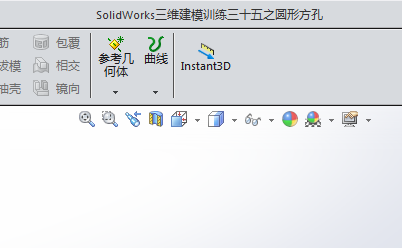
 打开SolidWorks软件,新建一空白的零件,

保存为:SolidWorks三维建模训练三十五之圆形方孔
SolidWorks三维建模训练三十五之圆形方孔

2、如下所示,

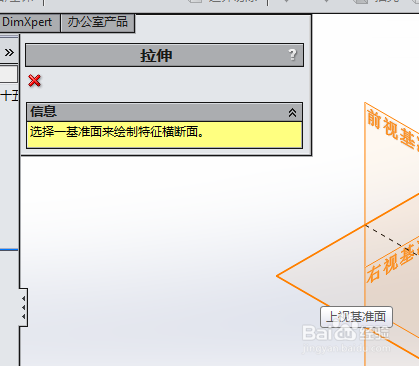
点击工具栏中的“拉伸凸台/基体”,

点击基准坐标系中的上视基准面,直接进入草图
SolidWorks三维建模训练三十五之圆形方孔

3、如下所示,

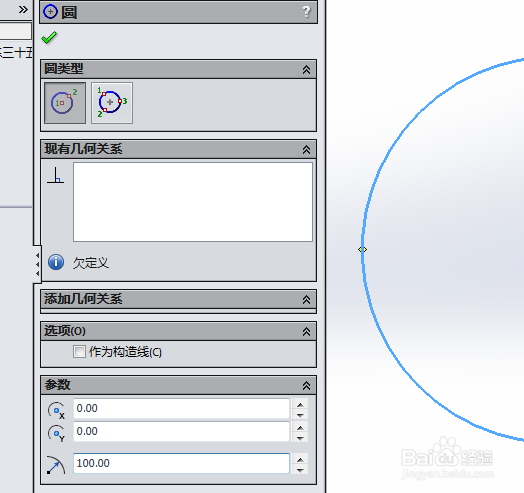
激活圆命令,以原点为圆心画一个圆,在对话框中修改半径为R100,
SolidWorks三维建模训练三十五之圆形方孔

4、如下所示,

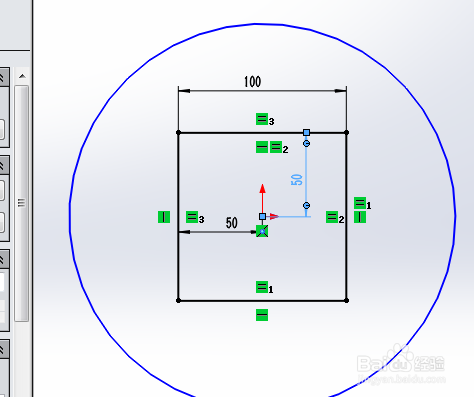
激活矩形命令,在圆内画一个正方形,

激活智能尺寸命令,标注尺寸:边长100,边距离原点都是50,

点击退出草图,
SolidWorks三维建模训练三十五之圆形方孔

5、如下所示,

在对话框中设置拉伸高度为10,

点击√,完成并结束本次拉伸操作。
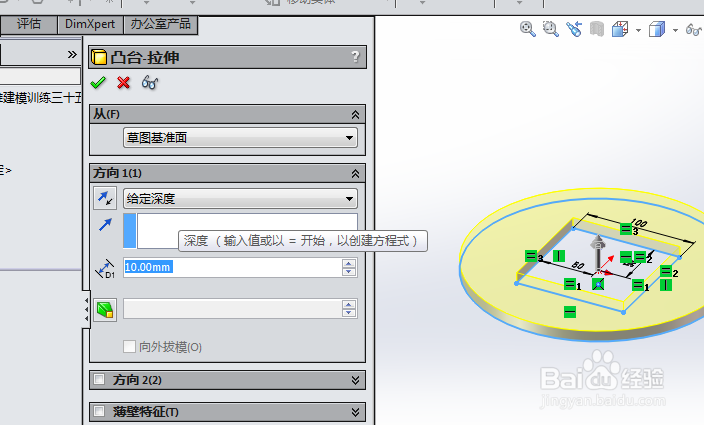
SolidWorks三维建模训练三十五之圆形方孔

6、如下所示,

单击实体,在弹出的临时工具栏中点击外观,选择零件,

然后给零件指定一种绿色,

至此

这个三维实体零件就建模并上色完成了。

不错训练结束。
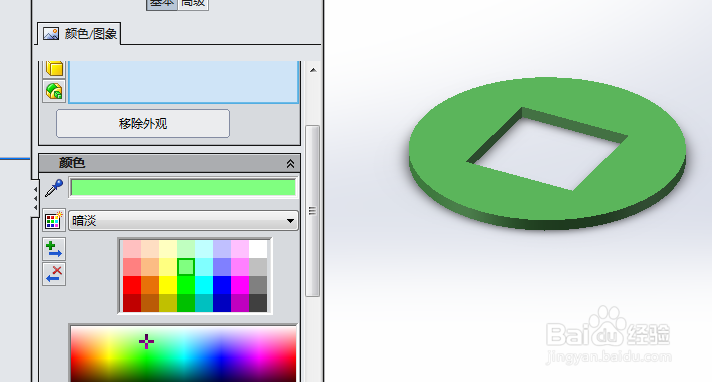
SolidWorks三维建模训练三十五之圆形方孔

  • SolidWorks怎么正视于指定的面
  • solidworks装配体怎样进行距离配合呢?
  • 如何使用sw的拉伸切除
  • 如何快速把SW(SolidWorks)改为正视显示
  • SOLIDWORKS如何计算重量?
  • 热门搜索
    哺乳期感冒了怎么办 鉏怎么读 怎么治疗早泄 显卡怎么安装 手机钢化膜怎么贴 白带像水一样流出来是怎么回事 怎么设置页码 怎么融资 胃不好怎么调理 cheap什么意思怎么读