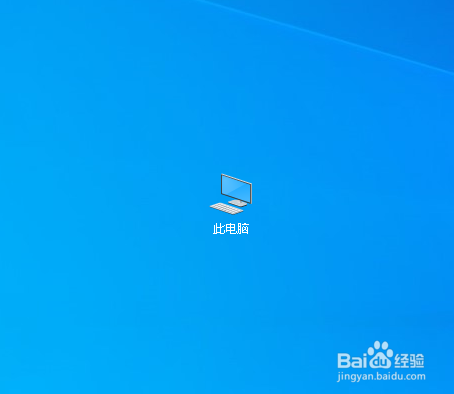
1、双击打开此电脑。
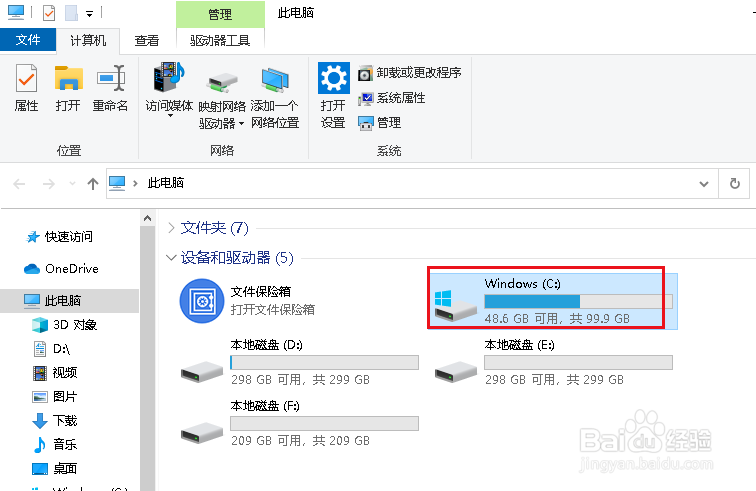
2、弹出对话框,双击打开C盘。
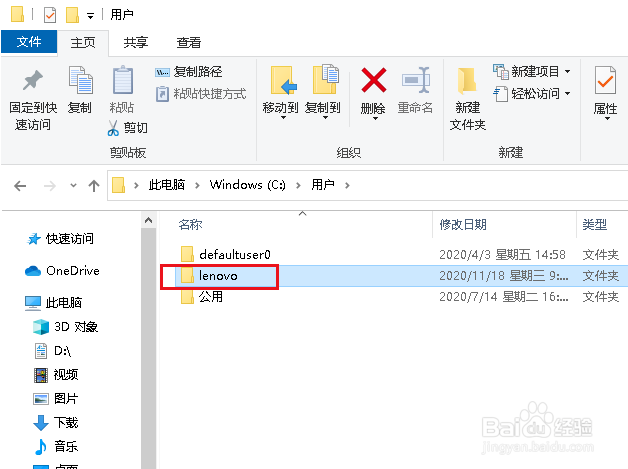
3、进入后,双击打开用户。

4、进入后,双击打开自己电脑用户名文件夹。
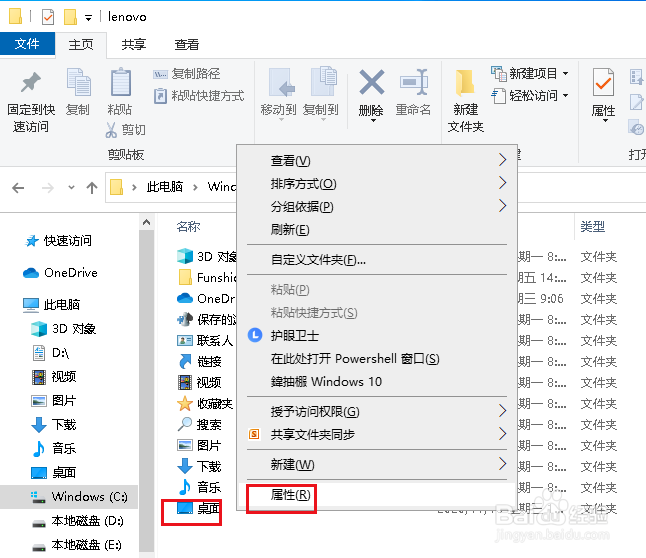
5、进入后,在桌面文件上右击,点击属性。
6、弹出对话框,点击位置。
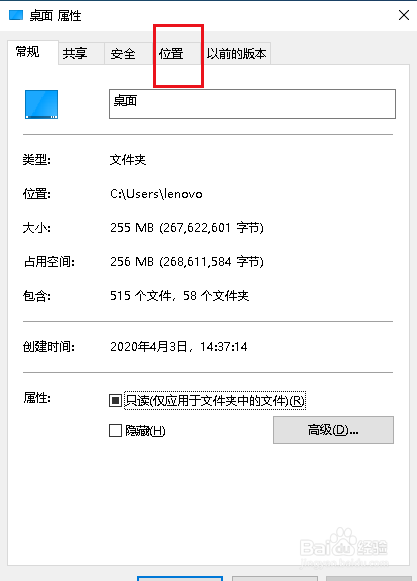
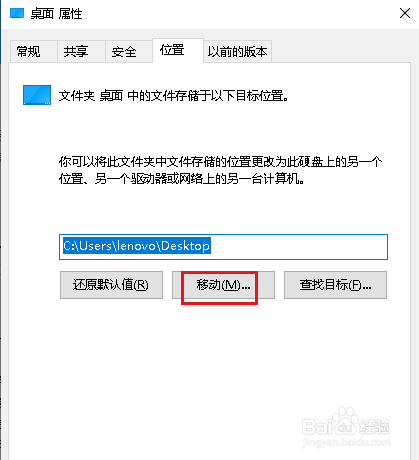
7、点击移动。
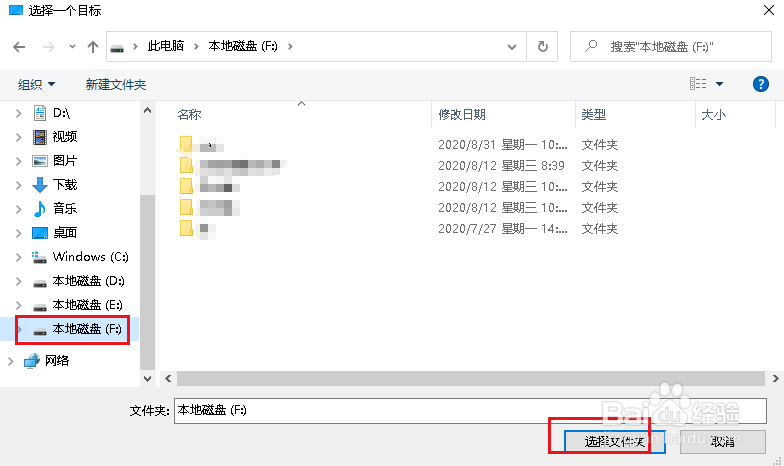
8、弹出对话框,选择好移动磁盘,点击选择文件夹。
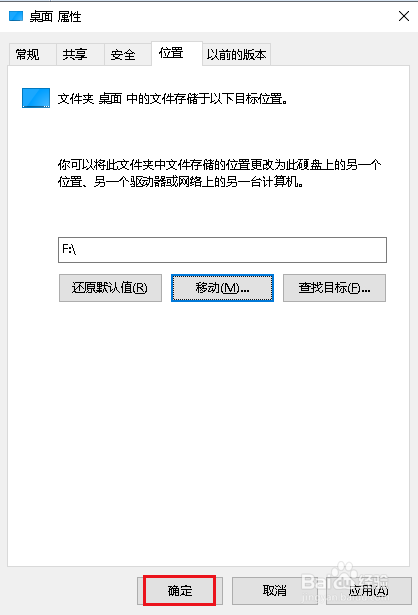
9、回到对话框,点击确定。
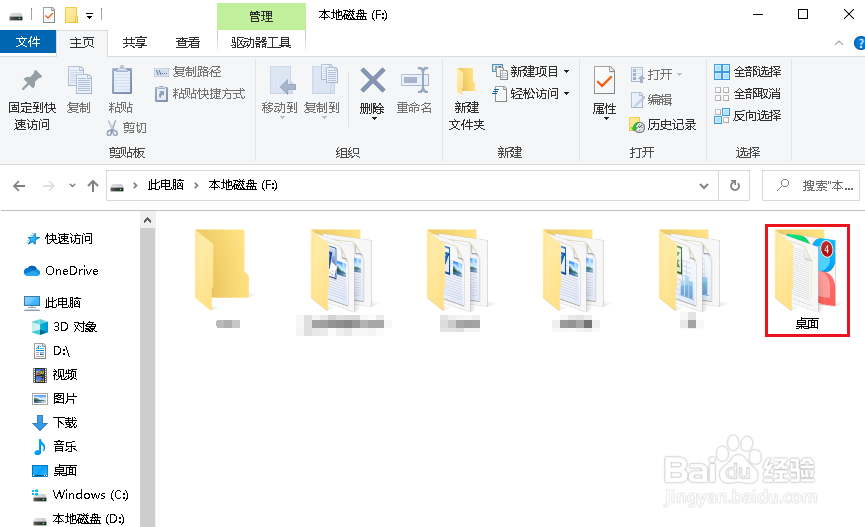
10、打开F盘,桌面文件移动完成。
时间:2026-04-27 03:40:54
1、双击打开此电脑。
2、弹出对话框,双击打开C盘。
3、进入后,双击打开用户。
4、进入后,双击打开自己电脑用户名文件夹。
5、进入后,在桌面文件上右击,点击属性。
6、弹出对话框,点击位置。
7、点击移动。
8、弹出对话框,选择好移动磁盘,点击选择文件夹。
9、回到对话框,点击确定。
10、打开F盘,桌面文件移动完成。
