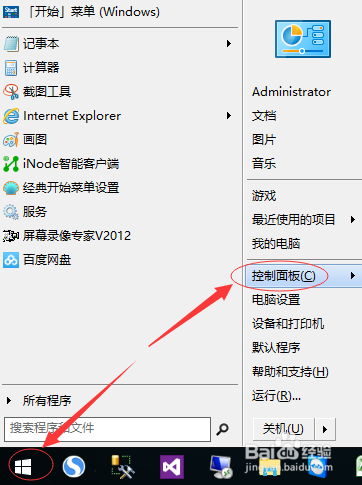
1、在桌面左下角点击“开始菜单”,打开控制面板,如下图所示:
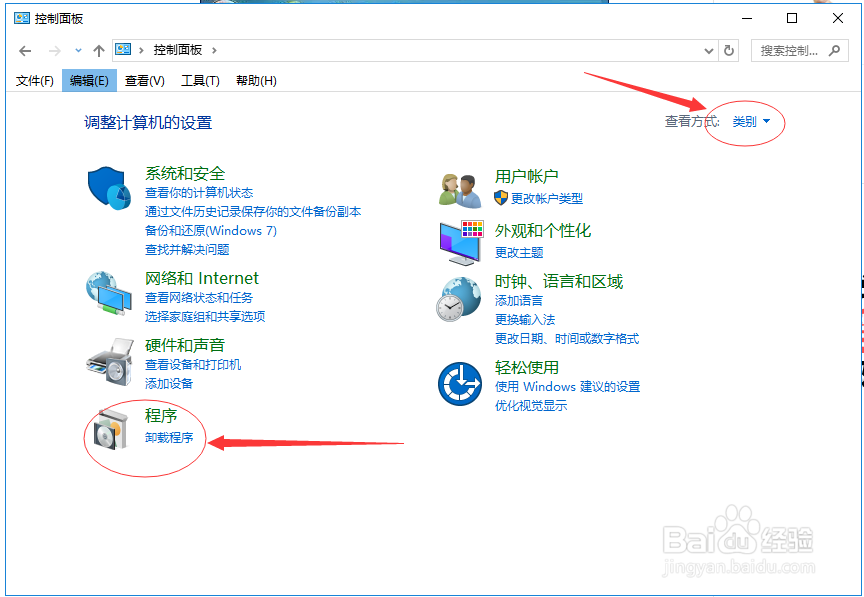
2、在控制面板界面中,将查看方式修改为类别,再点击“程序”选项,如下图所示:
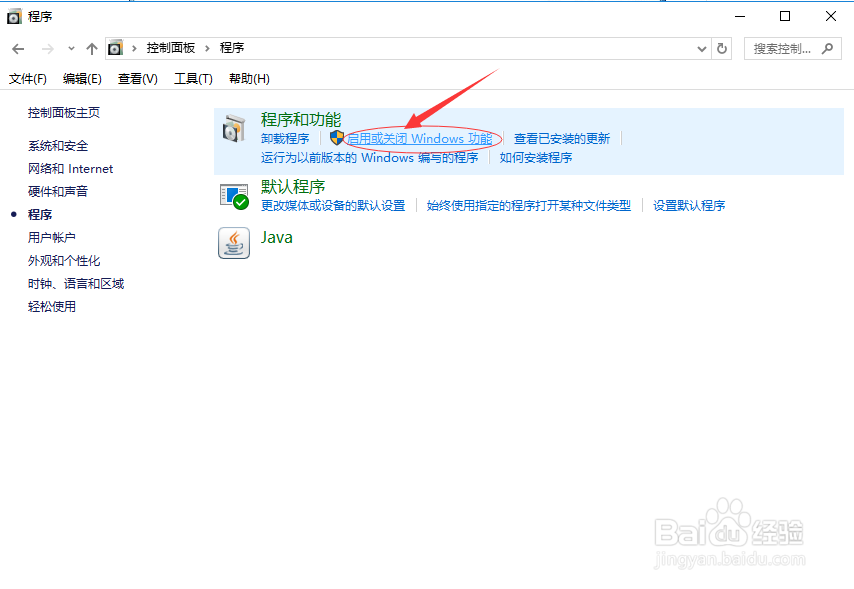
3、在程序界面下,选择“打开或关闭Windows功能”,如下图所示:
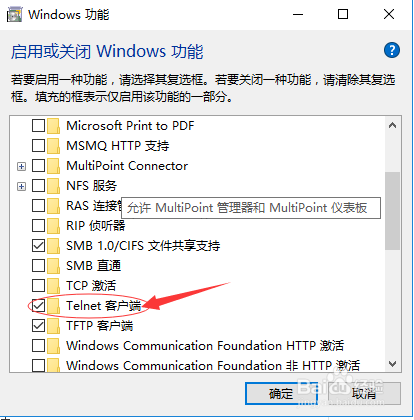
4、在打开的对话框中,找到“Telnet客户端”并勾选。最后点击“确定”,等待几分钟,系统将会为你开启Telnet客户端服务,如下图所示:
1、在桌面左下角点击“开始菜单”,再点击“运行...” ,输入:“CMD”命令并且确定,如下图所示:

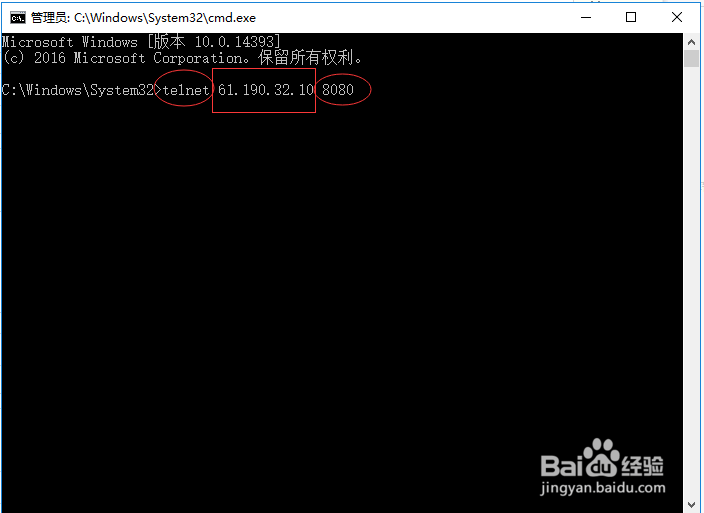
2、输入Telnet测试端口命令: “Telnet IP 端口 或者 Telnet 域名 端口” 并且回车,如下图所示:
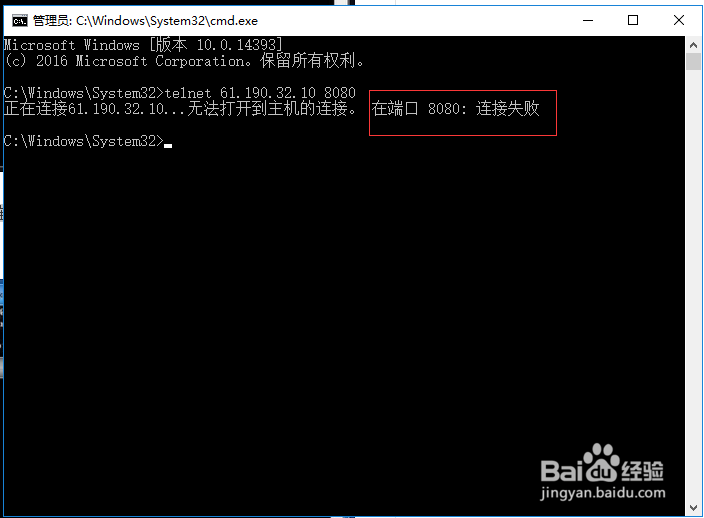
3、如果端口关闭或者无法连接,则显示不能打开到主机的链接,窗口会提示:连接失败,如下图所示:
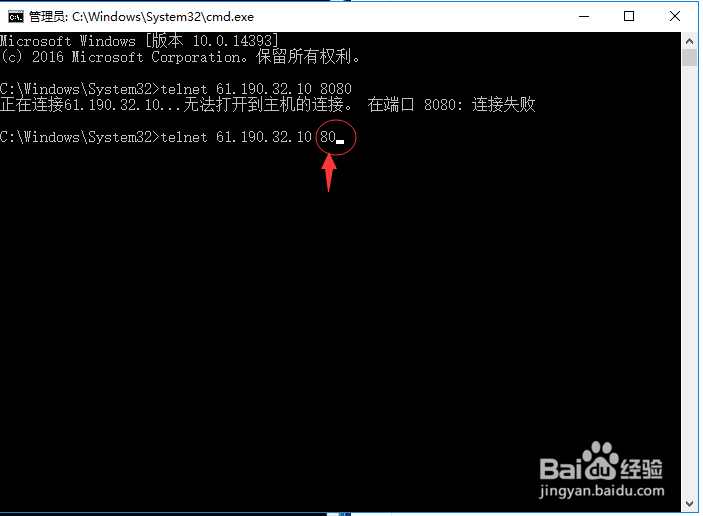
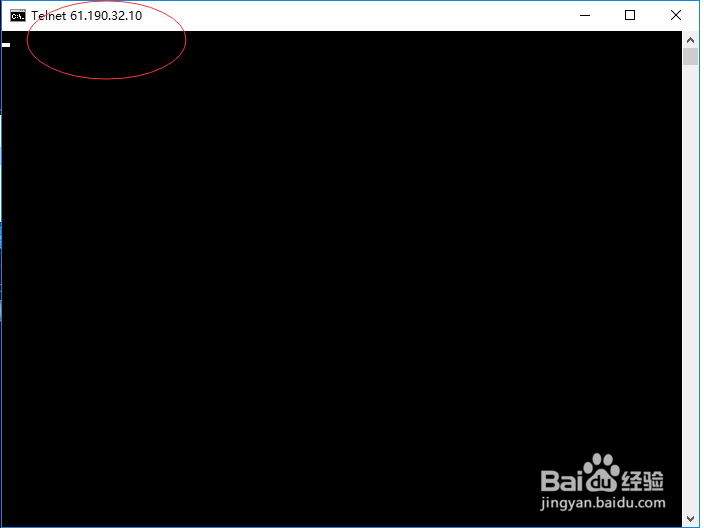
4、端口打开的情况下,链接成功,则进入Telnet页面(全黑的),证明端口可用,如下图所示:
5、Telnet 还有其他常用的命令:
open :使用 openhostname 可以建立到主机的 Telnet 连接。
close :使用命令 close 命令可以关闭现有的 Telnet 连接。
display :使用 display 命令可以查看 Telnet 客户端的当前设置。
send :使用 send 命令可以向 Telnet 服务器发送命令。支持以下命令:
ao :放弃输出命令。
ayt :“Are you there”命令。
esc :发送当前的转义字符。
ip :中断进程命令。
synch :执行 Telnet 同步操作。
brk :发送信号。
quit :使用 quit 命令可以退出 Telnet 客户端。
