PS通道抠图技巧

 时间:2026-05-14 04:25:56

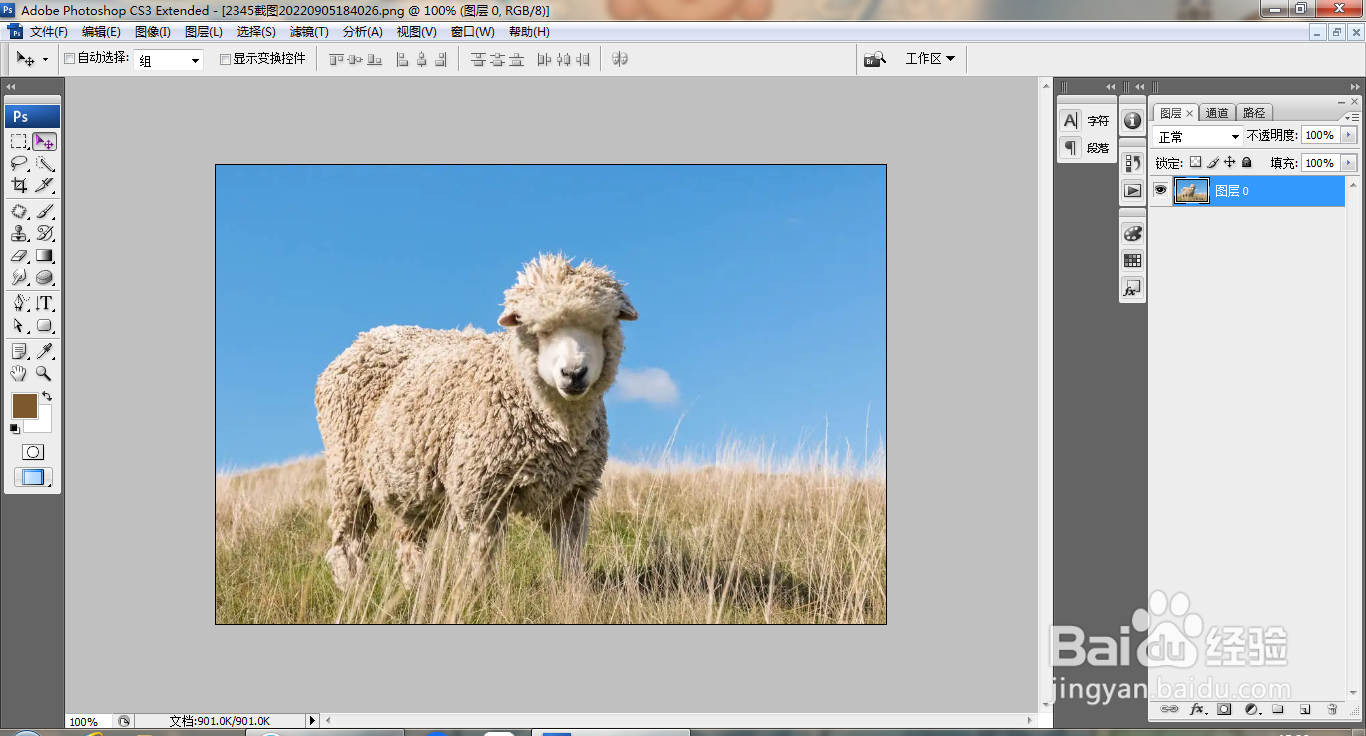
1、打开PS,打开图片,如图

PS通道抠图技巧

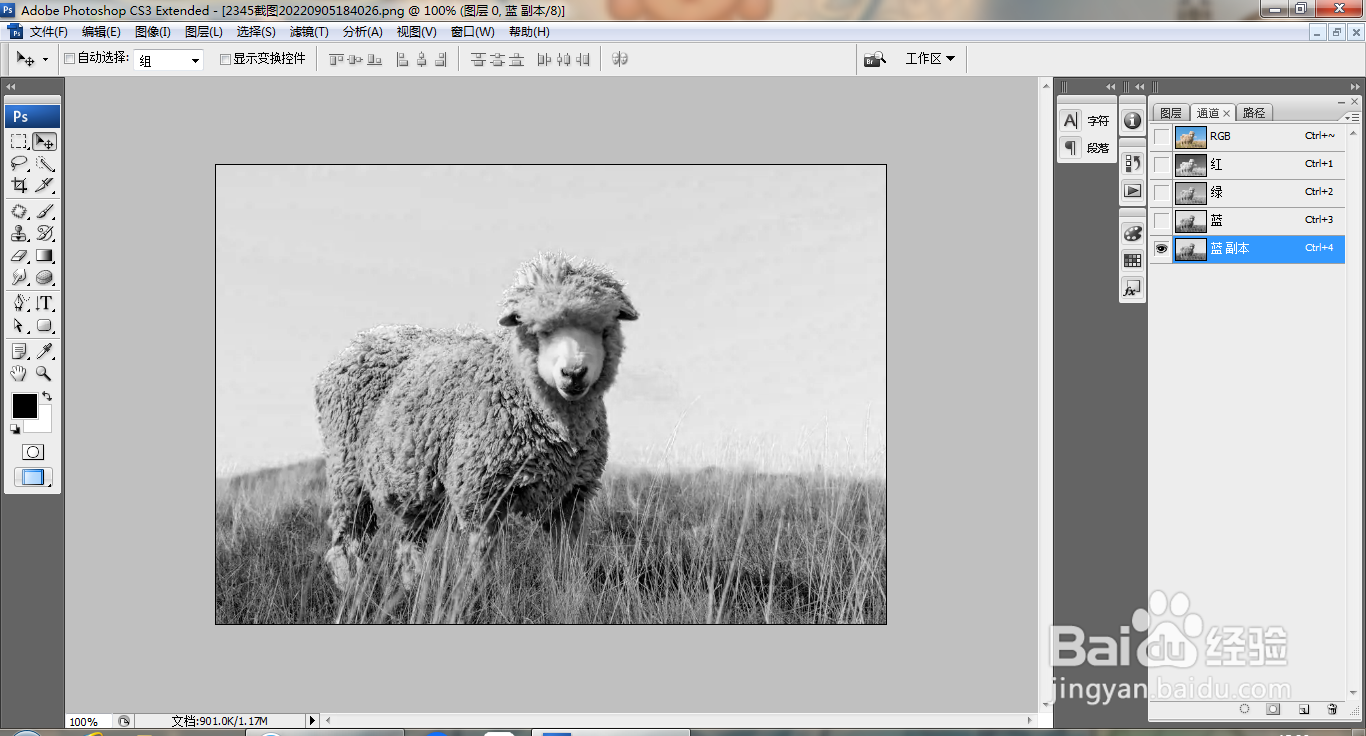
2、点击通道,点击复制蓝色通道副本,如图

PS通道抠图技巧

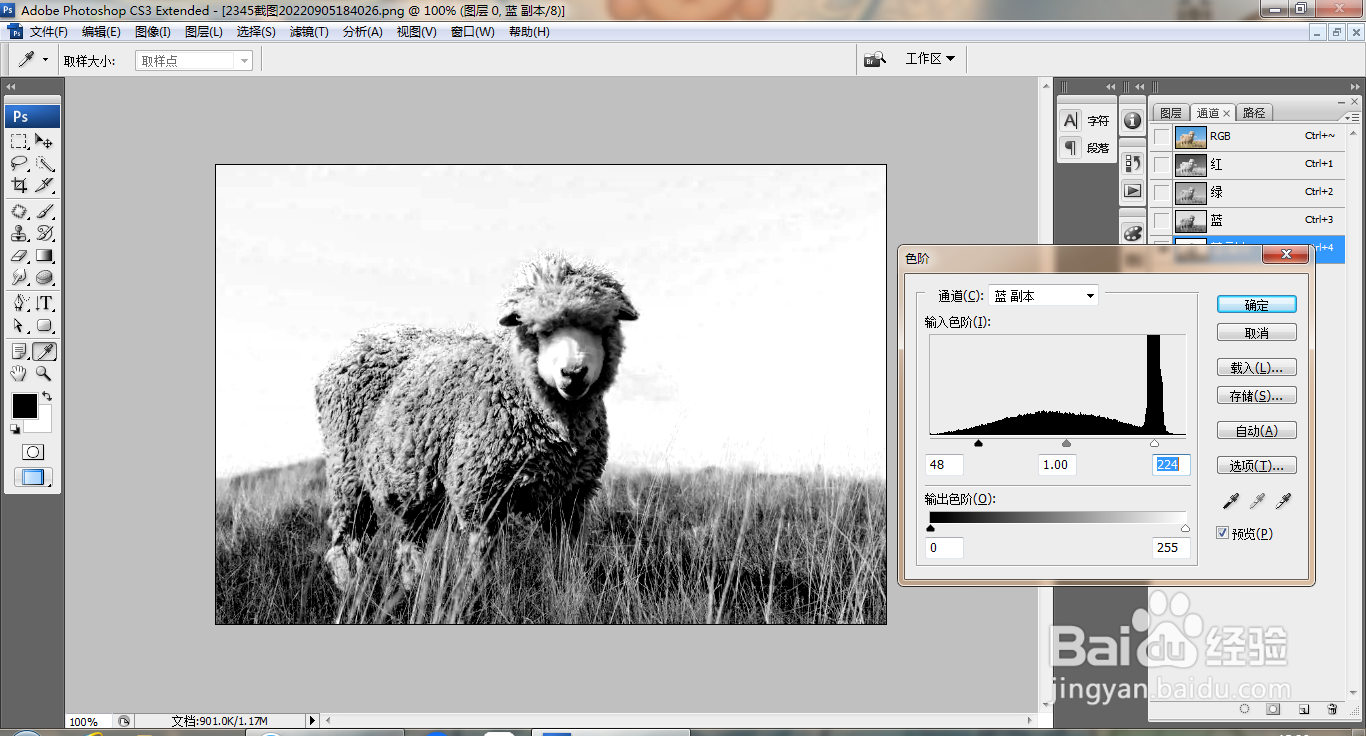
3、打开色阶,调整色阶滑块,如图

PS通道抠图技巧

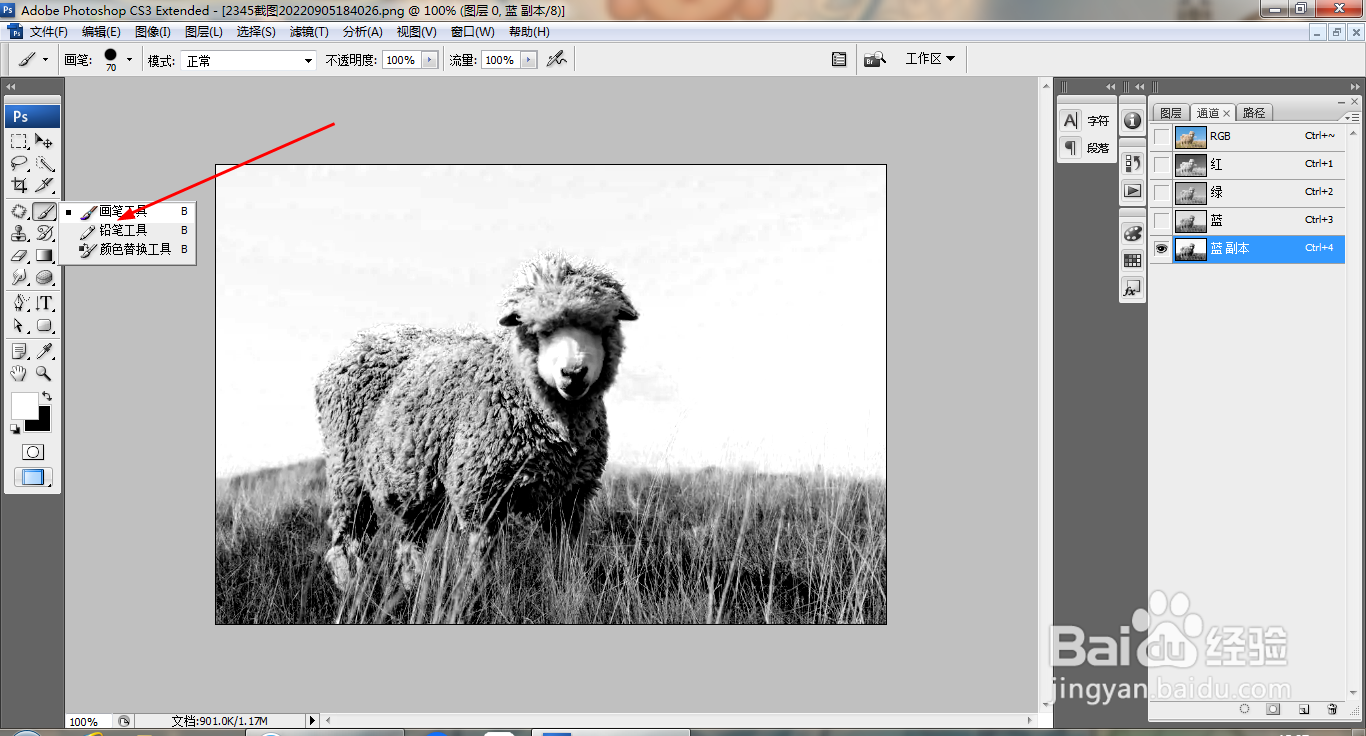
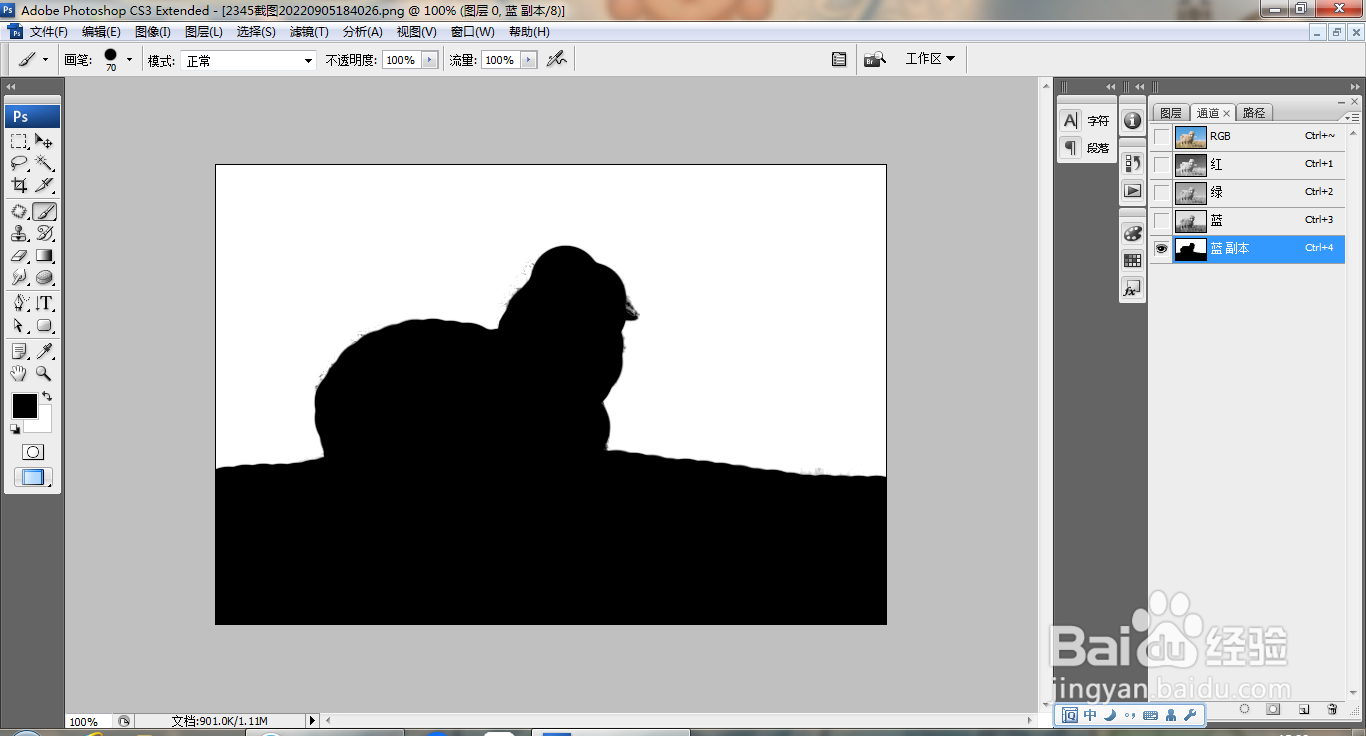
4、点击画笔工具,设置前景色为白色,涂抹背景,如图

PS通道抠图技巧

5、继续涂抹背景的颜色,如图

PS通道抠图技巧

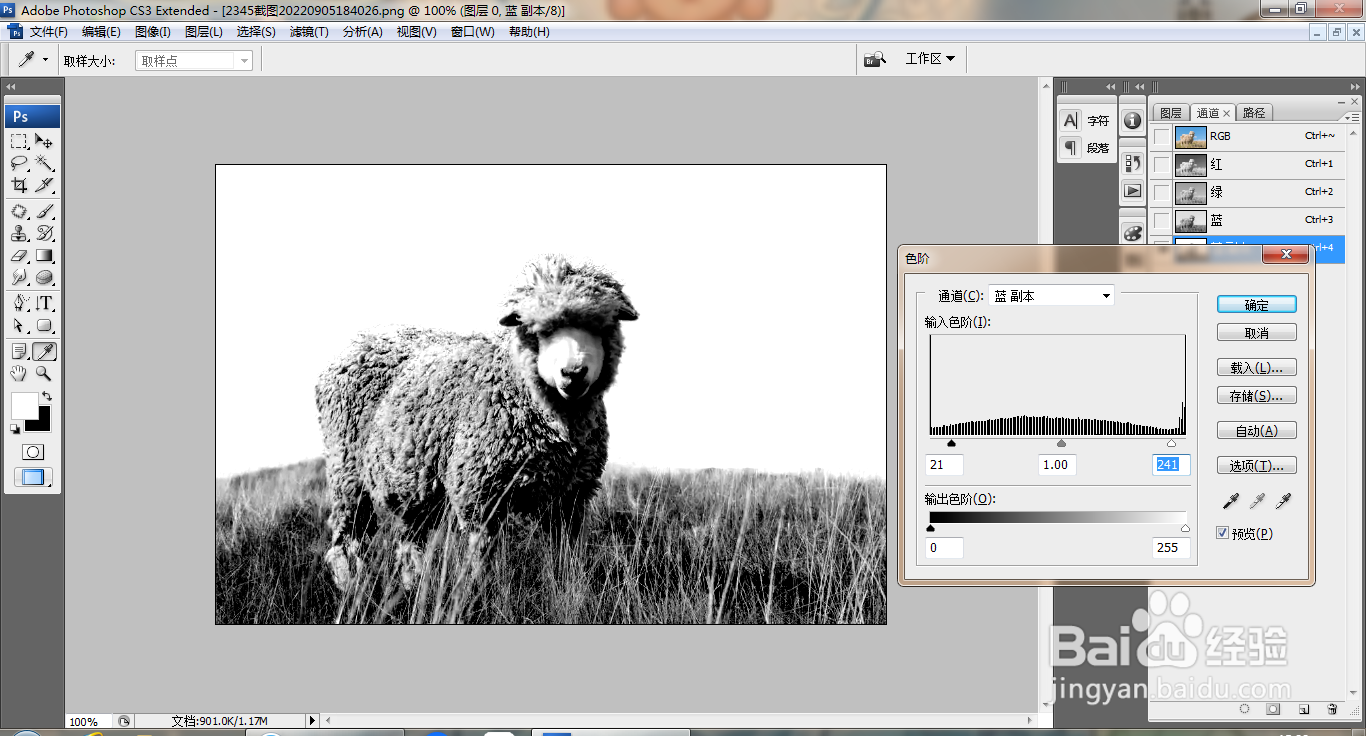
6、打开色阶,再次调整色阶滑块,如图

PS通道抠图技巧

7、设置前景色为黑色,选择画笔工具继续涂抹,如图

PS通道抠图技巧

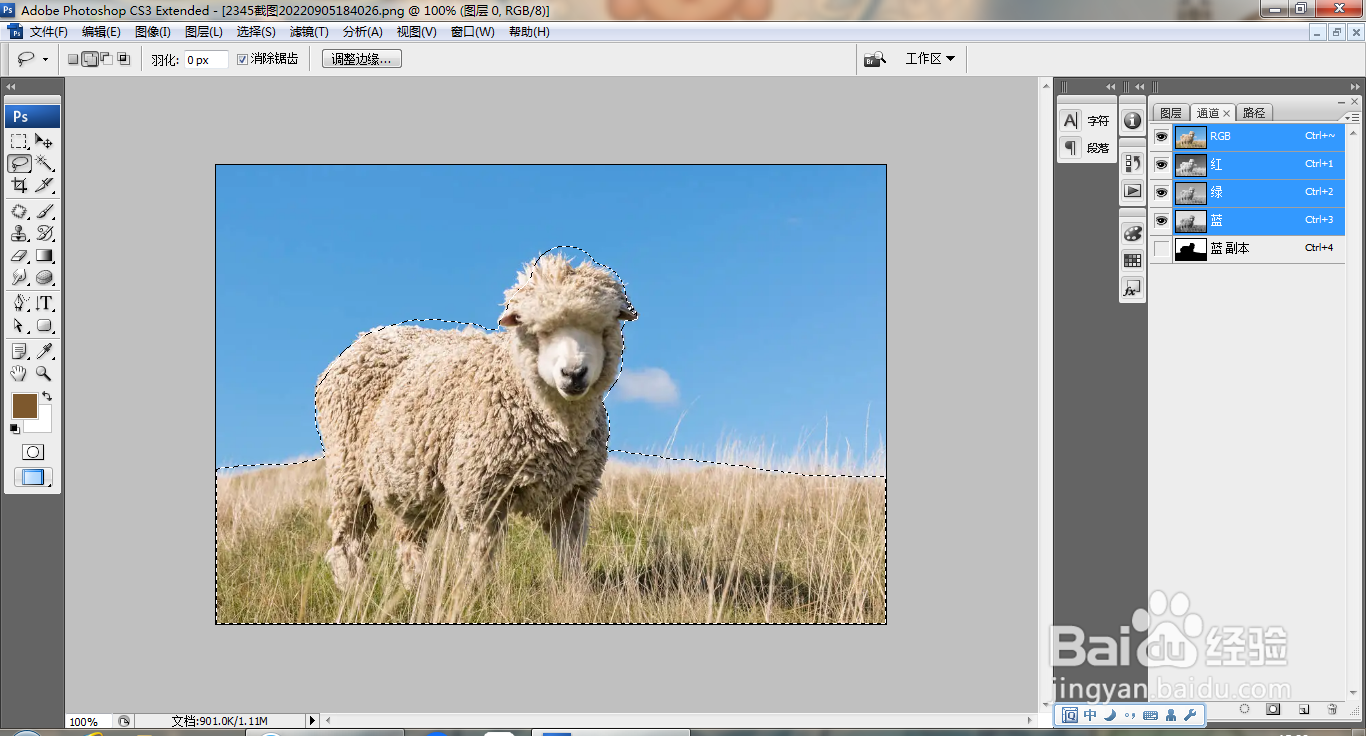
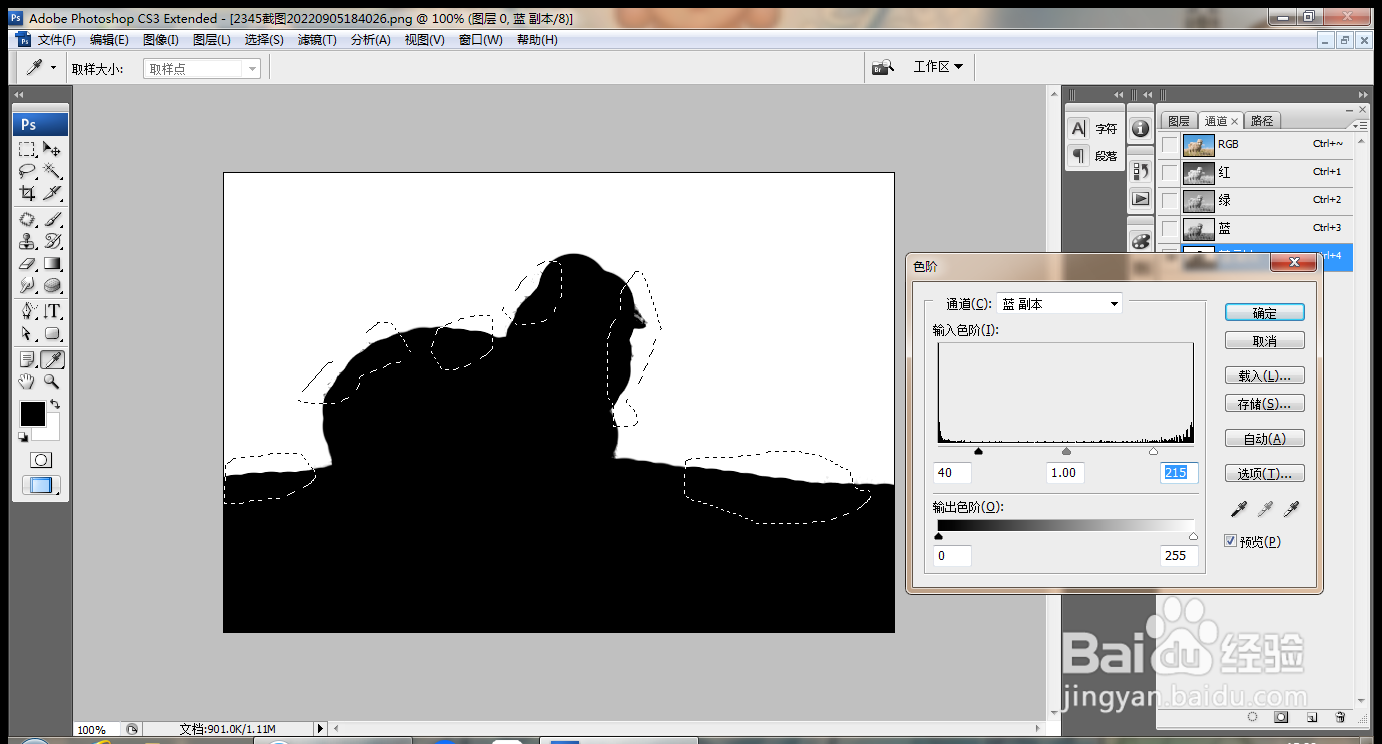
8、点击套索工具,涂抹载入选区,点击添加选区,再次添加,打开色阶,调整色阶滑块,如图
PS通道抠图技巧

9、回到RGB通道,点击确定,如图

PS通道抠图技巧

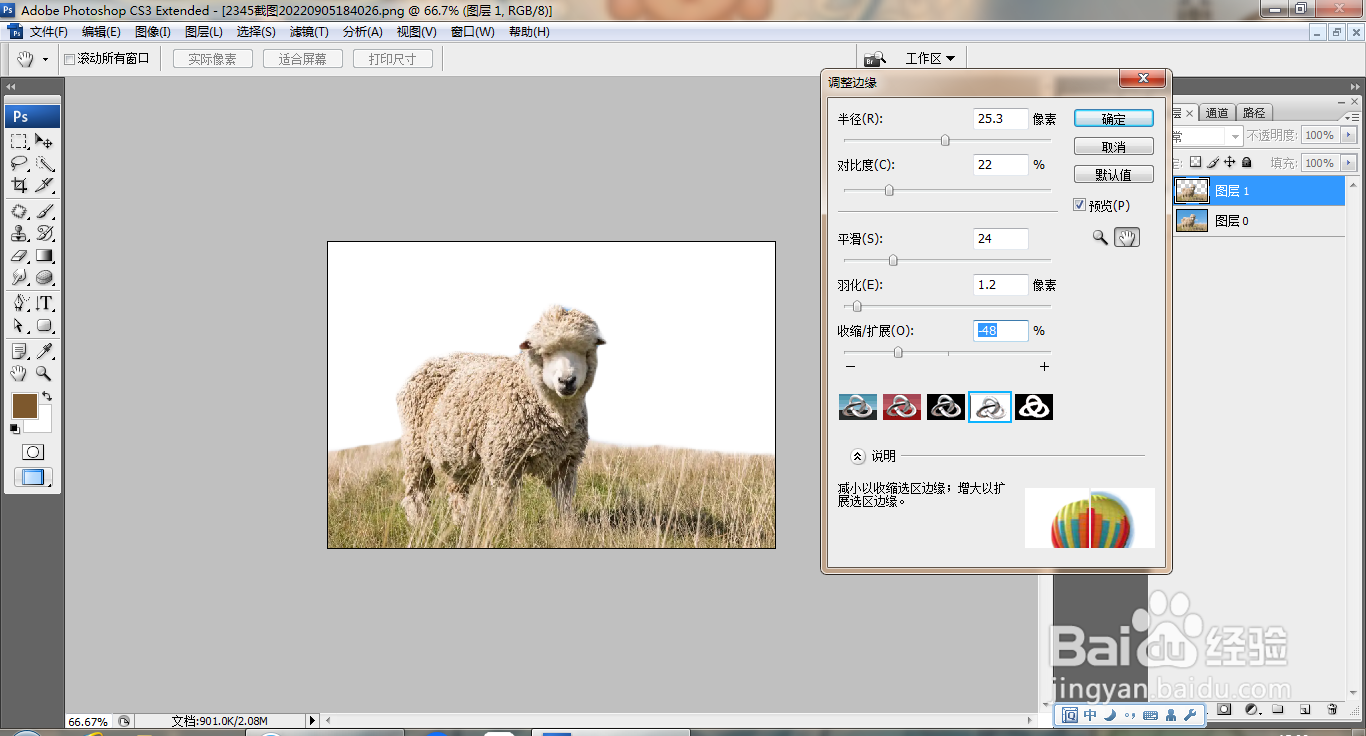
10、点击快速选择工具,点击调整边缘,设置半径为25.3像素,对比度为22%,点击确定,如图
PS通道抠图技巧

11、新建图层,填充颜色,放置图层的下方,点击确定,如图

PS通道抠图技巧

  • PS如何通道抠图
  • PS快速使用通道抠图
  • ps通道抠图的详细步骤
  • PS中怎么用通道来抠图【通道抠图方法】
  • 通道抠图的详细步骤
  • 热门搜索
    出虚汗怎么办 竞选稿怎么写 尿道炎怎么治 我的世界活板门怎么做 睾丸痒是怎么回事 光大信用卡怎么样 化学螺栓怎么用 蛋疼怎么办 sumif怎么用 涨奶有硬块怎么办