如何用PS制作2寸证件照片

 时间:2026-02-14 23:30:42

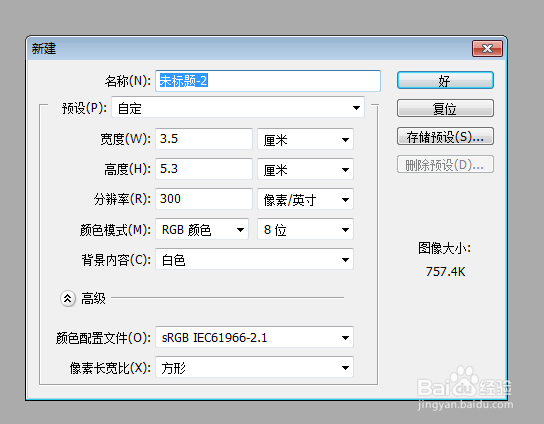
1、点击文件  , 选择下面的新建选项,输入所需的照片尺寸,调整好尺寸,点击确定

下图我做的是2寸照的尺寸。
如何用PS制作2寸证件照片

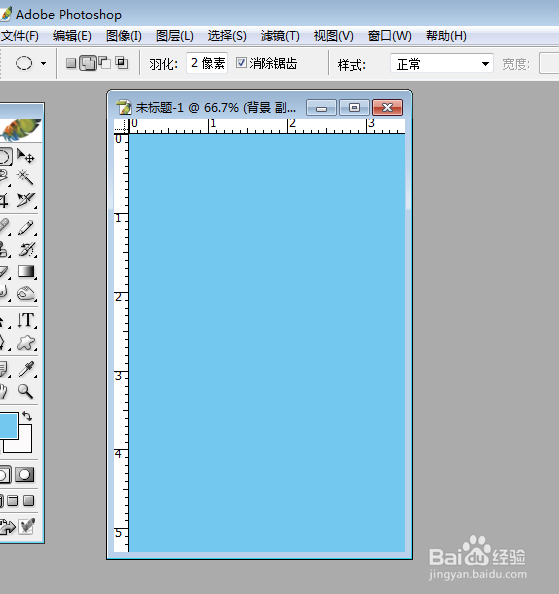
2、打开图层后,复制一个图层,打开拾色器选好照片所需的背景色,同时按住

ALT和Delete键填充好照片背景色。
如何用PS制作2寸证件照片

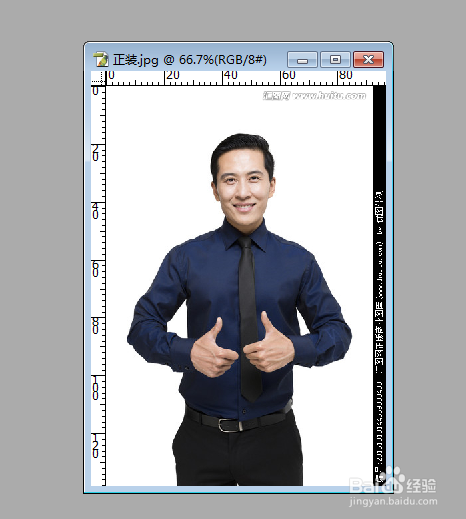
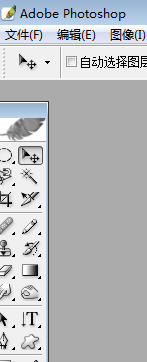
3、再次点击文件,选择打开,找到自己合适的正面照。

如何用PS制作2寸证件照片

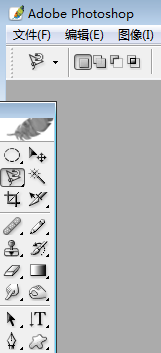
4、选择磁性套索,将人物抠出,如果背景和照片颜色反差明显也可以用魔棒工具。
如何用PS制作2寸证件照片

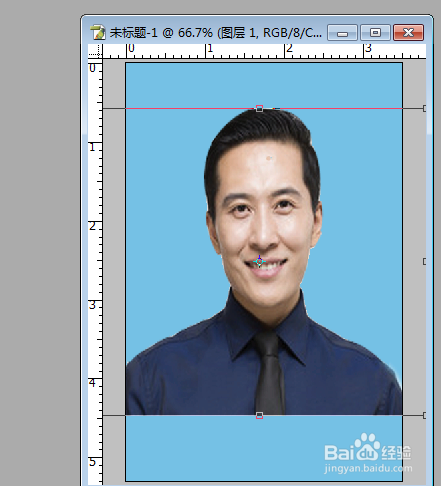
5、抠好后,选择移动工具,把图片拖到设置背景上

如何用PS制作2寸证件照片

6、拖过来后,按住CTRL和T,选择图片,改成合适的大小。

如何用PS制作2寸证件照片

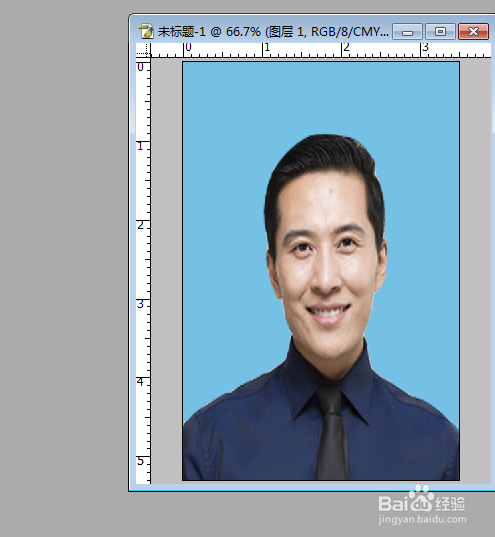
1、调整好图片,将边缘修改整齐,按Ctrl和E,将图层合并。

如何用PS制作2寸证件照片

2、点击文件,选择下面的存储为,跳出对话框,把照片格式改为JPG格式

如何用PS制作2寸证件照片

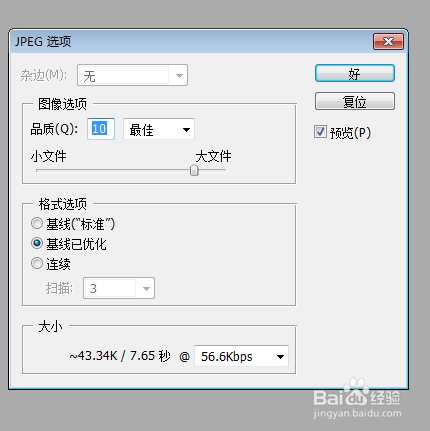
3、跳出JPG选项,点击好,即可保存使用

如何用PS制作2寸证件照片

  • ps改像素
  • ps怎么新建空白图层
  • PS如何调整图像大小?
  • Photoshop如何把照片放到相框中
  • Adobe Photoshop 2021怎样设置图片可选颜色
  • 热门搜索
    万什么千什么的成语 权责发生制是什么意思 春华对什么 败笔什么意思 mooe是什么意思 着落的意思 双十一什么时候开始 漠不关心的意思 黄山四绝中尤以什么最为著名 火花塞什么牌子好