PS增加照片像素、提高分辨率教程

 时间:2026-02-14 04:20:08

1、方法一

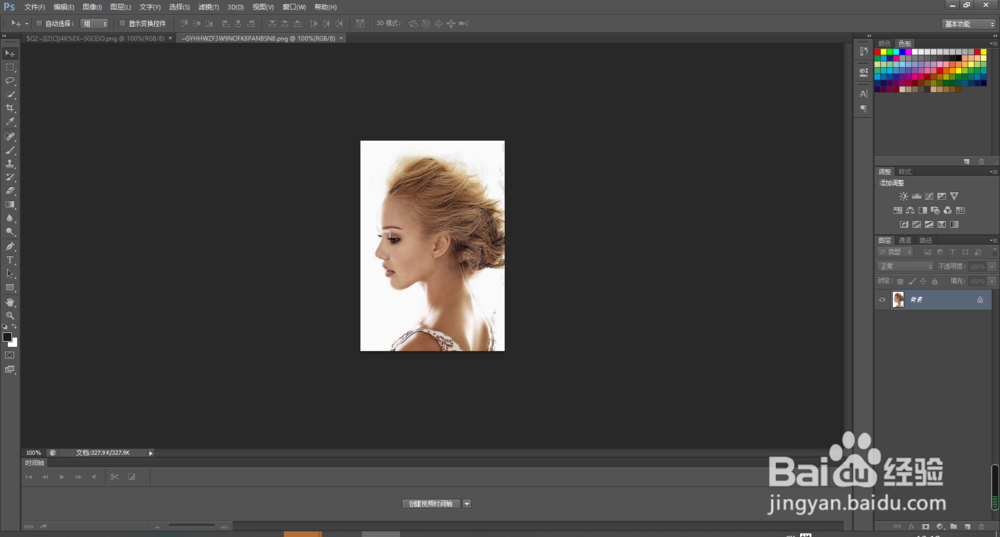
    打开PS软件,点击左上角菜单【文件】,点击【打开】的选项打开文件,您也可以将文件拖到ps中(以下打开图片都是此操作)
PS增加照片像素、提高分辨率教程

2、在菜单中点击【图像】的选项卡,选择【图像大小】;

PS增加照片像素、提高分辨率教程

3、 打开【图像大小】的菜单,可以根据【宽度】和【高度】进行调节以及选择【约束比例】等选项,调整完之后点击【确定】即可调整图片的分辨率;

PS增加照片像素、提高分辨率教程

4、方法二

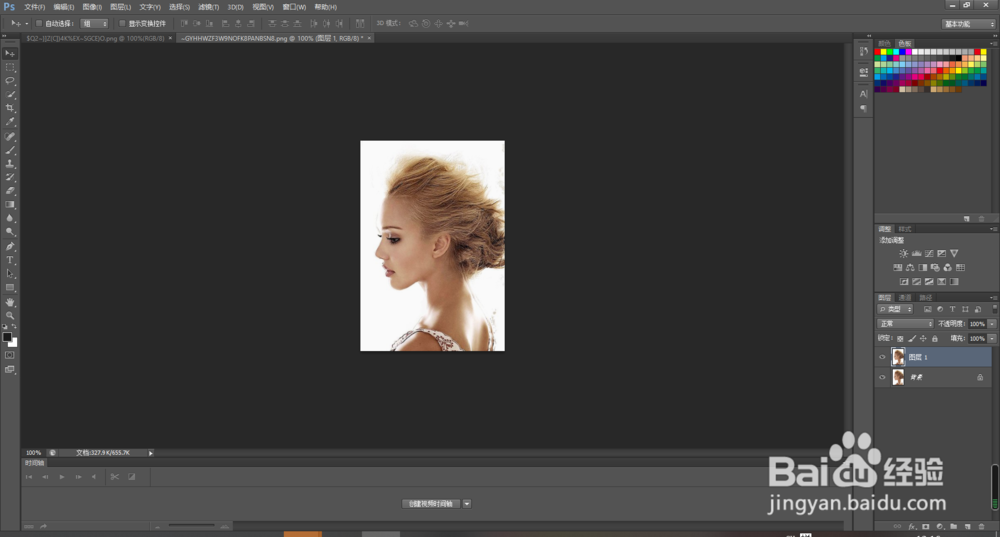
   打开图片,在原图层上CTRL+J进行复制;

PS增加照片像素、提高分辨率教程

5、然后在(滤镜菜单)选择(其它)-高反差保留;

PS增加照片像素、提高分辨率教程

6、接着改变图层混和模式。选择正片叠底。

PS增加照片像素、提高分辨率教程

7、方法三

   打开图片,在菜单中点击【图像】的选项卡,

PS增加照片像素、提高分辨率教程

8、点击【模式】的选项卡,选择LAB模式;

PS增加照片像素、提高分辨率教程

9、然后在(滤镜菜单)选择(其它)-高反差保留。

PS增加照片像素、提高分辨率教程

  • photoshop画笔工具的使用方法和技巧
  • photoshhop制作珍珠项链
  • PS如何调整嘴唇口红颜色
  • photoshop入门教程(65)颜色替换参数
  • Photoshop图层混合模式(一)——颜色加深的使用
  • 热门搜索
    金屋藏娇是什么生肖 佰草集适合什么年龄 什么是诈骗罪 4月份有什么节日 鳄鱼属于什么类动物 海绵城市是什么意思 梨涡是什么 kumho是什么轮胎 办临时身份证需要什么 众志成城什么意思