Excel2016中怎么让鼠标指向表格时弹出提示框

 时间:2026-02-15 14:37:39

1、先点击选择Excel2016中要添加注释的单元格。
Excel2016中怎么让鼠标指向表格时弹出提示框

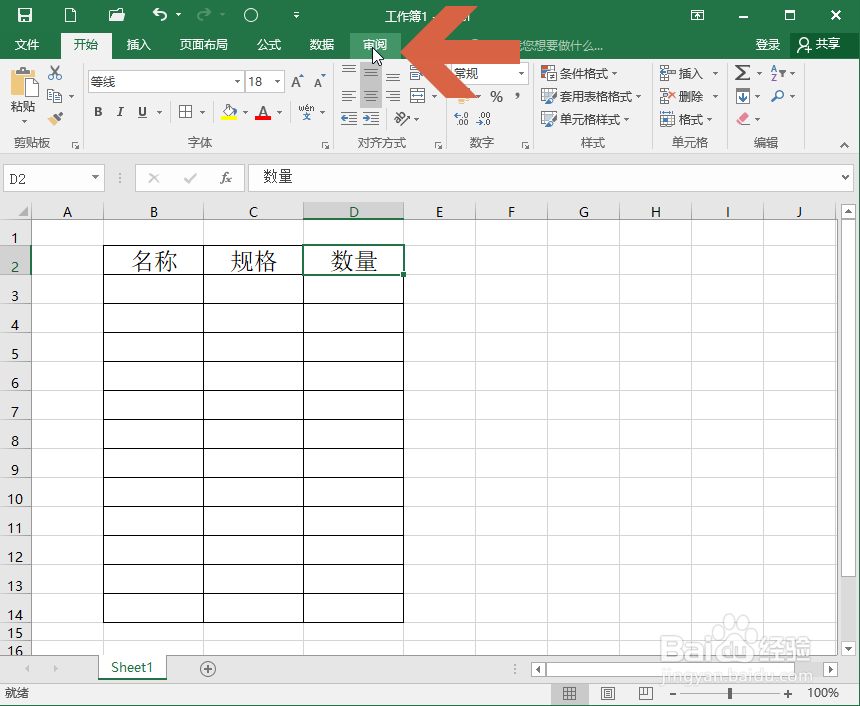
2、选择单元格后点击打开【审阅】选项卡。

Excel2016中怎么让鼠标指向表格时弹出提示框

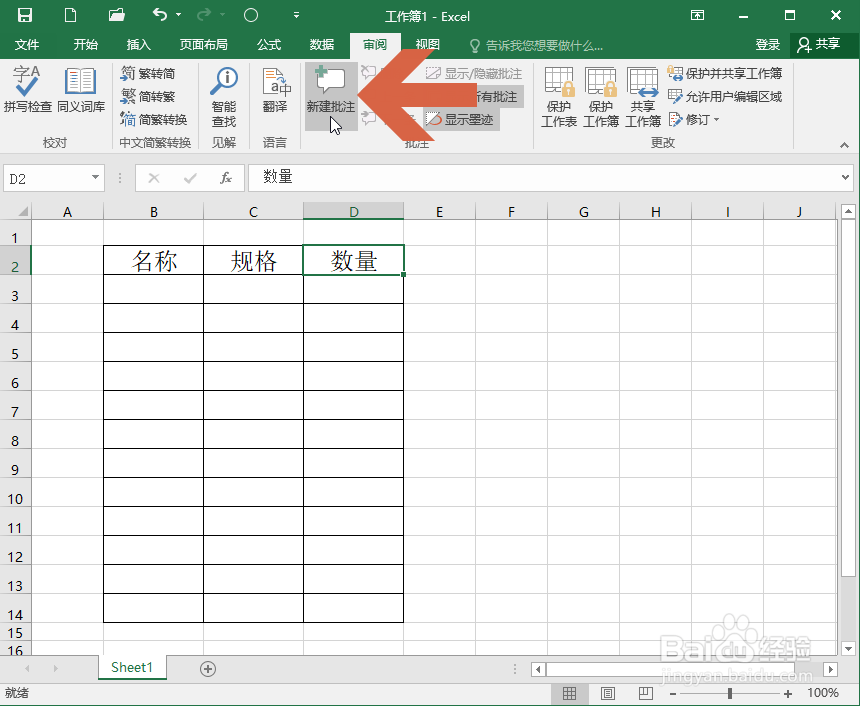
3、点击审阅选项卡中图示的【新建批注】按钮。

Excel2016中怎么让鼠标指向表格时弹出提示框

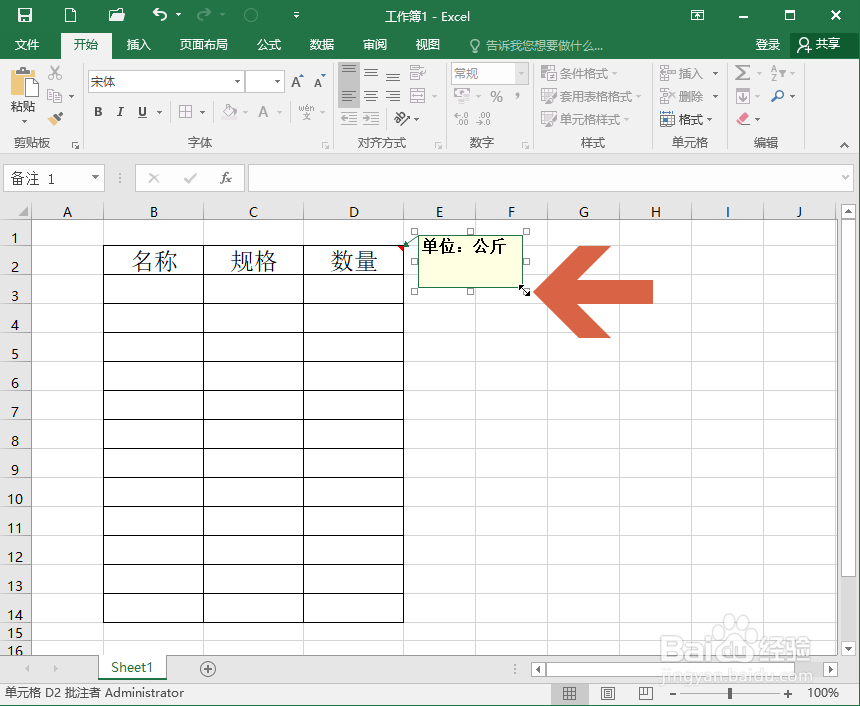
4、点击新建批注按钮后,在选择的单元格旁会显示一个批注框,可以在其中输入要注释的内容。

Excel2016中怎么让鼠标指向表格时弹出提示框

5、用鼠标拖动批注框周围的节点,可以调整批注框的大小。

Excel2016中怎么让鼠标指向表格时弹出提示框

6、添加批注后,在对应的单元格的右上角会显示一个红色的小三角。

Excel2016中怎么让鼠标指向表格时弹出提示框

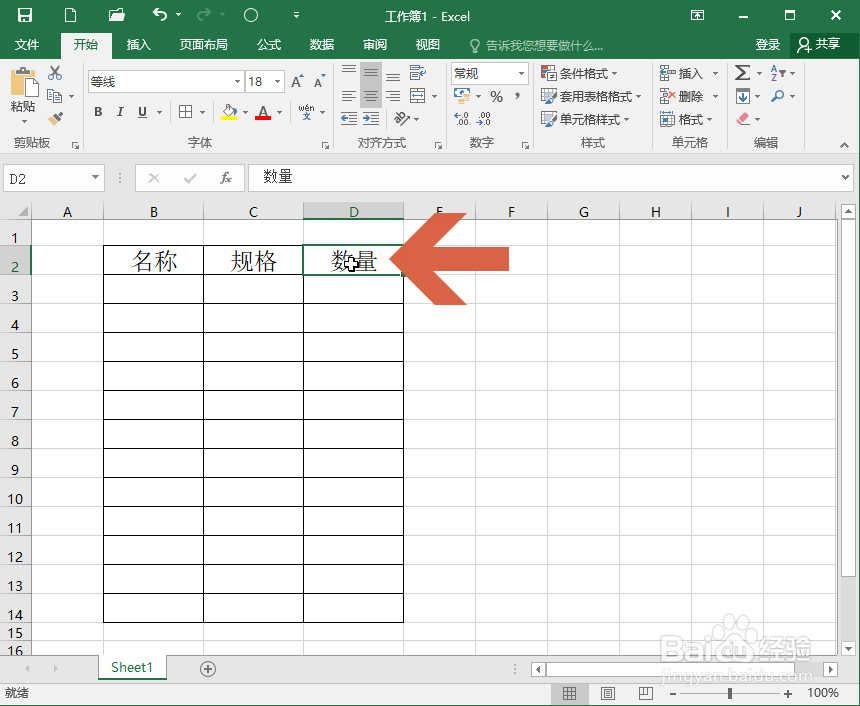
7、当鼠标指向有批注的单元格后,就会弹出批注框,显示其中的内容。

Excel2016中怎么让鼠标指向表格时弹出提示框

8、如果想删除已有的批注,可以点击选择对应的单元格后,点击审阅选项卡中图示的【删除】按钮。

Excel2016中怎么让鼠标指向表格时弹出提示框

  • 崩坏3八重樱夏色樱梦时装怎么获得
  • 怎样利用wps文字窗体控件完成表格规范化填写?
  • 哈利波特线索怎么获得
  • 干涉是什么意思
  • bo3全称是什么
  • 热门搜索
    魔女之泉3攻略 我的世界神奇宝贝攻略 明星减肥法 狮子头金鱼怎么养 男人怎样减肥 豆瓣电影怎么看 冬虫夏草怎么食用 naxx攻略 延禧攻略番外篇 天目山旅游攻略