PS技巧之如何做立体彩虹背景

 时间:2026-02-18 04:49:50

1、新建空白画布,新建图层,用“矩形选框工具”画一个选区,填充紫色,再将其移动,依次填充好各个彩虹色。

PS技巧之如何做立体彩虹背景

2、用“矩形选框工具”在画布上方画一个选区,按下Ctrl+J键将选区复制粘贴到新图层。然后打开编辑菜单,选择【变换】→【变形】,拉动节点,做出扭曲效果。

PS技巧之如何做立体彩虹背景

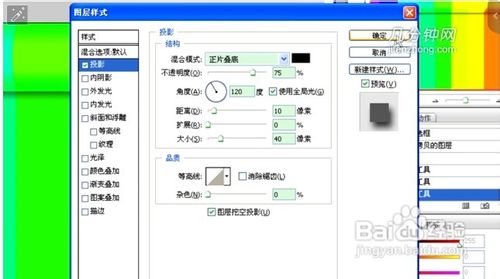
3、用“减淡工具”在突出部分涂抹,产生高光效果,再用“加深工具”涂抹出阴影。双击图层设置【图层样式】,选择【投影】,距离为10像素,大小为40像素。
PS技巧之如何做立体彩虹背景

4、用同样方法在画布下方做一个立体效果。

PS技巧之如何做立体彩虹背景

5、选中原彩虹图层,做一个【变形】效果,并用“减淡工具”和“加深工具”做出高光和阴影。制作完成。

PS技巧之如何做立体彩虹背景

PS技巧之如何做立体彩虹背景

PS技巧之如何做立体彩虹背景

1、晚虹是一种罕见的现象,在月光强烈的晚上可能出现。


  • ps中怎么运用径向模糊
  • ps里用抽出工具抠图
  • Photoshop如何在窗户制作太阳光?
  • PS利用通道制作光影
  • ps教程---制作木纹效果纹理
  • 热门搜索
    夜来非什么意思 互感器的作用 避孕药吃多了有什么危害 电脑显卡的作用 兰亭集序知识点 川芎的作用与功效 云苓的功效与作用 青金石的功效与作用 维c的作用 消防知识问答