苹果7怎么删除软件 iPhone7如何卸载软件

 时间:2026-02-16 04:03:52

1、iPhone7如何删除软件教程:

iPhone7删除软件方法一,

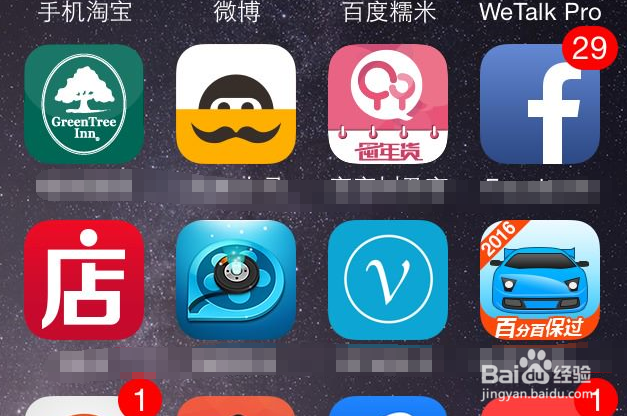
1、在iPhone7要删除软件,用手指按住软件不放,直到屏幕上面应用APP抖动起来。
苹果7怎么删除软件 iPhone7如何卸载软件

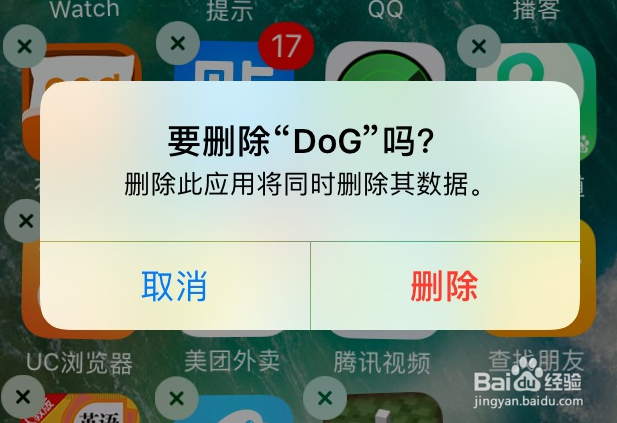
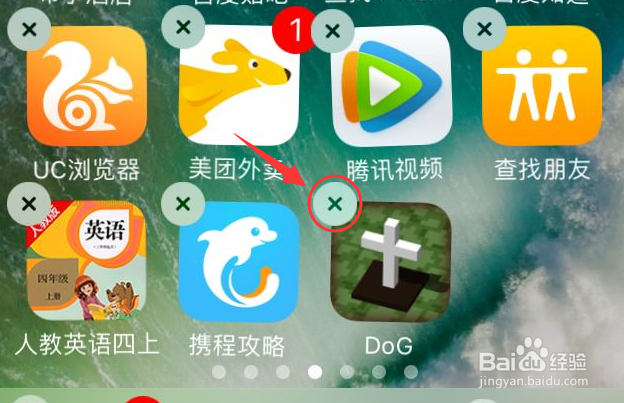
2、接着点击一下出现的X图标(如图),选择【删除】,这样就可以删除卸载掉软件了。
苹果7怎么删除软件 iPhone7如何卸载软件

苹果7怎么删除软件 iPhone7如何卸载软件

3、iPhone7删除软件方法二、

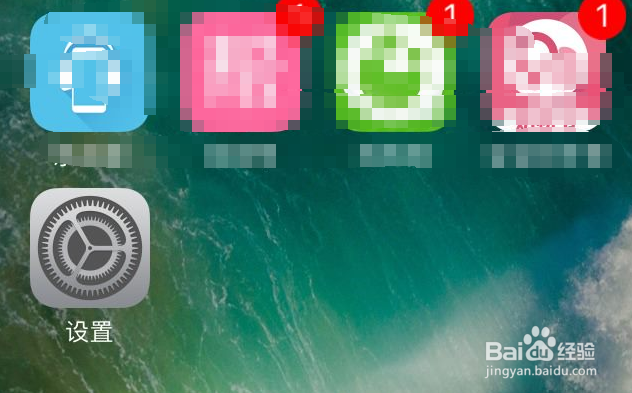
1、打开iPhone7手机上面的【设置】进入到里面。
苹果7怎么删除软件 iPhone7如何卸载软件

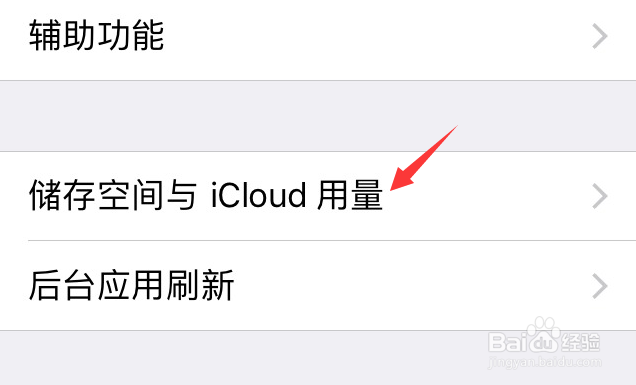
4、在设置页面选项中点击【通用】找到【储存空间与icloud用量】。

苹果7怎么删除软件 iPhone7如何卸载软件

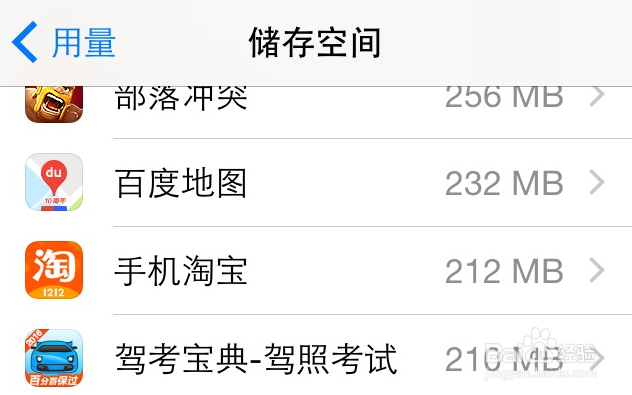
5、然后进入到【管理储存空间】里面,我们在管理储存空间里面可以看到许多安装应用的APP软件。
苹果7怎么删除软件 iPhone7如何卸载软件

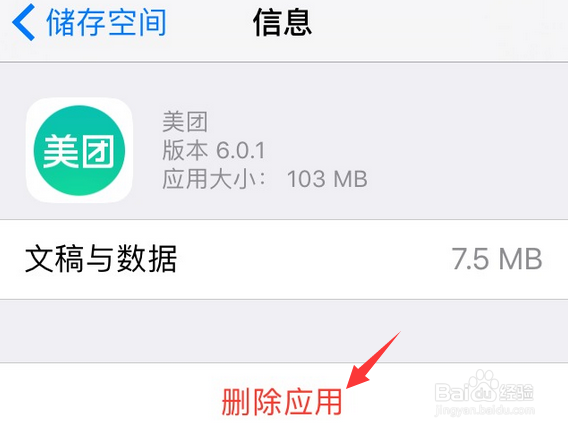
6、在应用列表中点击一下想要删除掉的软件,选择删除应用即可将iPhone7软件卸载删除掉了。
苹果7怎么删除软件 iPhone7如何卸载软件

  • iphone13手机怎么设置app内访问功能
  • 苹果自动更新软件在哪里取消
  • iPhone11应用图标右上方的数字怎么彻底关闭
  • 苹果手机ios16怎么开启锁定模式
  • 苹果手机启用听写设置
  • 热门搜索
    孕妇牙痛怎么办 写小说怎么赚钱 怎么才能生发 耳朵后面疼怎么回事 经常做梦是怎么回事 曹植是怎么死的 鞋后跟磨脚怎么办 新年用英语怎么说 羽绒服有鸭毛味怎么办 白发怎么办