WPS表格技巧之怎么给表格设置密码

 时间:2026-02-14 11:03:13

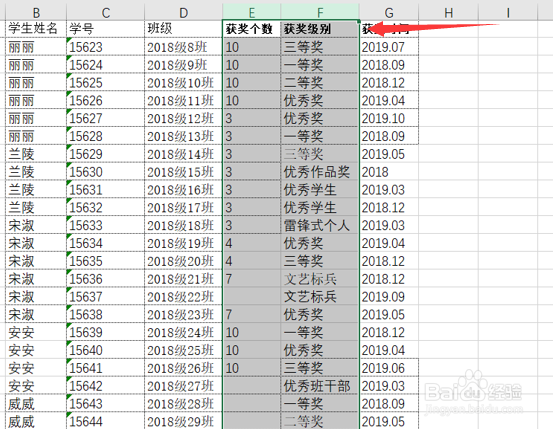
1、如下图,假设我们防止选中的两列数据被更改,首先,我们要选中这个区域:
WPS表格技巧之怎么给表格设置密码

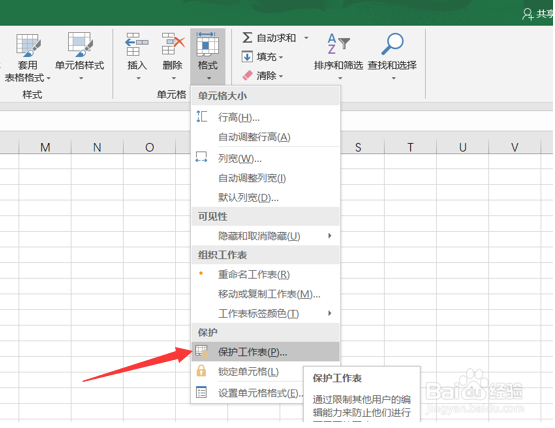
2、然后,我们在开始菜单栏中单击“格式”,选择保护工作表:

WPS表格技巧之怎么给表格设置密码

3、这时候会弹出一个对话框,我们输入密码(用于解锁使用),然后,选中“保护工作表及锁定单元格内容”、“选定锁定单元格”、“选定解除锁定的单元格”(有些计算机可能是默认选择),点击确定:

WPS表格技巧之怎么给表格设置密码

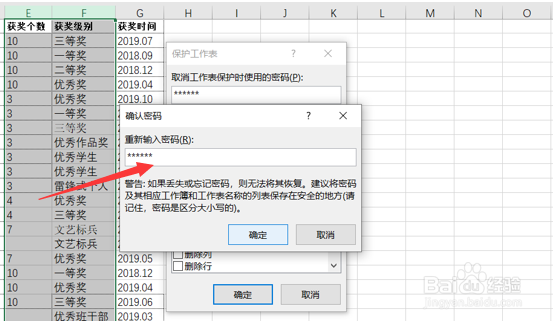
4、确定之后,会弹出一个确认密码,我们再次输入密码:

WPS表格技巧之怎么给表格设置密码

5、点击确定之后,我们就会发现表格上方的菜单栏变成灰色,无法操作,如下图红框所示:

WPS表格技巧之怎么给表格设置密码

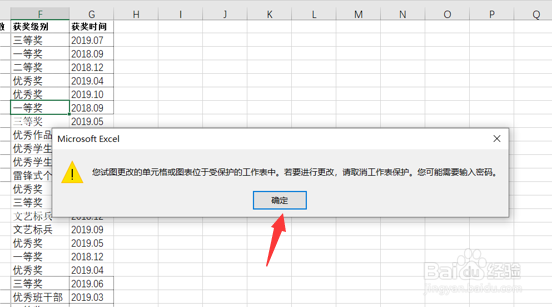
6、这时我们再随便点击我们锁定的表格内容时就会弹出一个注意对话框,表明此处已被锁定无法进行编辑,如下图所示:
WPS表格技巧之怎么给表格设置密码

  • 如何给WPS表格添加密码
  • wps表格如何进行加密
  • WPS表格如何设置密码保护
  • WPS表格如何设置密码?
  • wps表格加密码怎么设置
  • 热门搜索
    快穿攻略已婚男人h 李香君简介 世界之窗游玩攻略 吃海带能减肥吗 西方世界的劫难4攻略 西安回民街小吃攻略 千岛湖住宿攻略 魔兽争霸3怎么玩 天门山旅游攻略 郑多燕减肥操