1、用wps2019打开要编辑的表格。

2、点击wps2019菜单栏上的插入菜单。
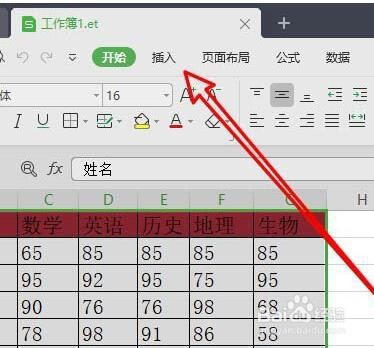
3、点击插入工具栏上的“图表”的按钮。

4、在弹出的下拉菜单中选择气泡图的菜单。

5、这时就能在表格中插入一个气泡图。

6、右键点击图表,在弹出菜单中设置图表的背景与边框即可。

时间:2026-04-29 04:51:21
1、用wps2019打开要编辑的表格。
2、点击wps2019菜单栏上的插入菜单。
3、点击插入工具栏上的“图表”的按钮。
4、在弹出的下拉菜单中选择气泡图的菜单。
5、这时就能在表格中插入一个气泡图。
6、右键点击图表,在弹出菜单中设置图表的背景与边框即可。
