Office2016安装步骤图文教程,office2016怎么安装

 时间:2026-02-18 02:26:15

Office2016安装步骤图文教程,office2016怎么安装

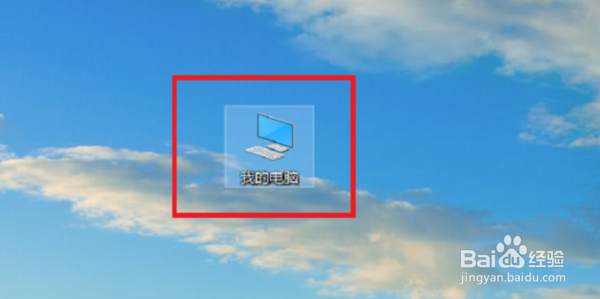
如图所示;打开桌面上的"电脑图标" 或者任意文件夹

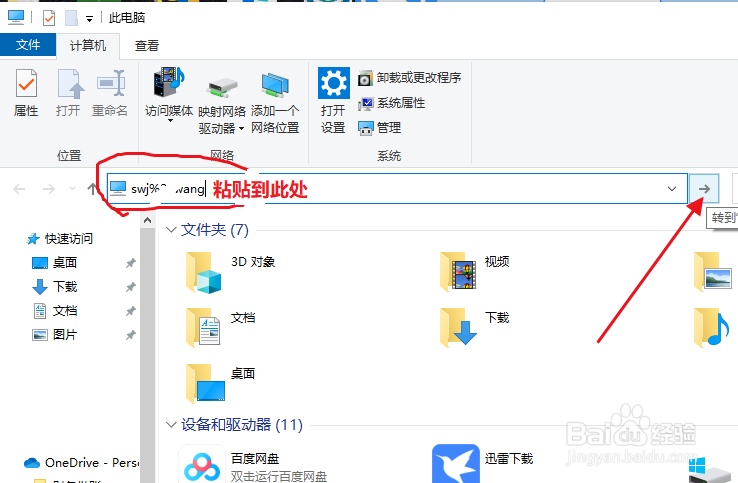
复制指令swj%2ewang 粘贴回车即可,下载
Office2016安装步骤图文教程,office2016怎么安装

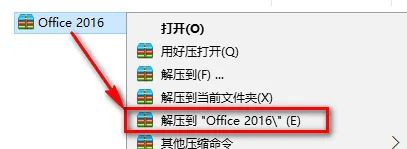
1.鼠标右键解压到“office 2016”

Office2016安装步骤图文教程,office2016怎么安装

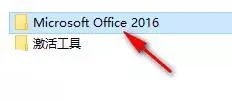
2.双击打开【Microsoft Office 2016】文件夹

Office2016安装步骤图文教程,office2016怎么安装

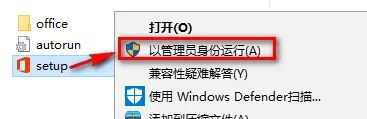
3.找到并选中Setup,鼠标右键选择“以管理员身份运行”

Office2016安装步骤图文教程,office2016怎么安装

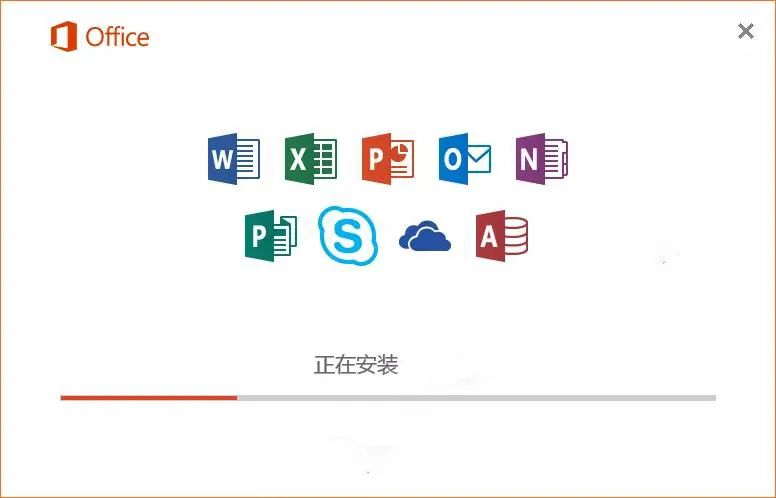
4.软件正在进行安装,请耐心等待

Office2016安装步骤图文教程,office2016怎么安装

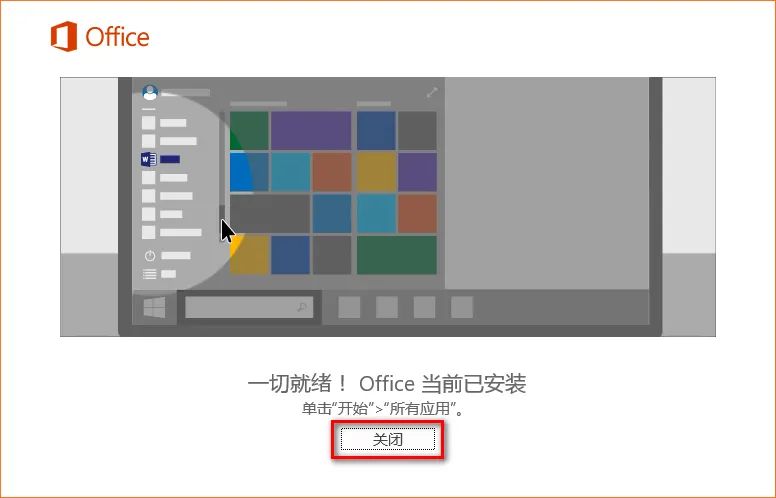
5.点击“关闭”

Office2016安装步骤图文教程,office2016怎么安装

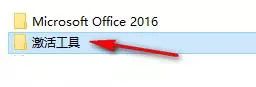
6.双击打开【激活工具】文件夹

Office2016安装步骤图文教程,office2016怎么安装

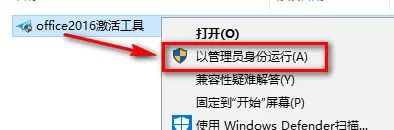
7.选中office2016激活工具,鼠标右键点击“以管理员身份运行”

Office2016安装步骤图文教程,office2016怎么安装

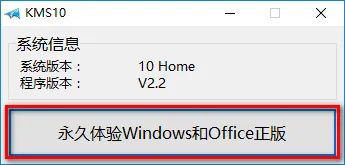
温馨提示:若打开没有激活工具,说明被电脑杀毒软件隔离了,关闭杀毒软件重新解压即可。8.点击“永久体验windows和office正版”
Office2016安装步骤图文教程,office2016怎么安装

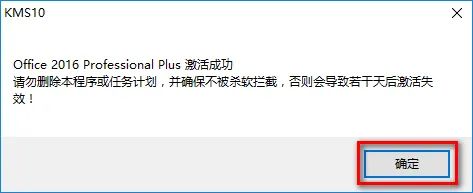
9.激活成功,点击“确定”

Office2016安装步骤图文教程,office2016怎么安装

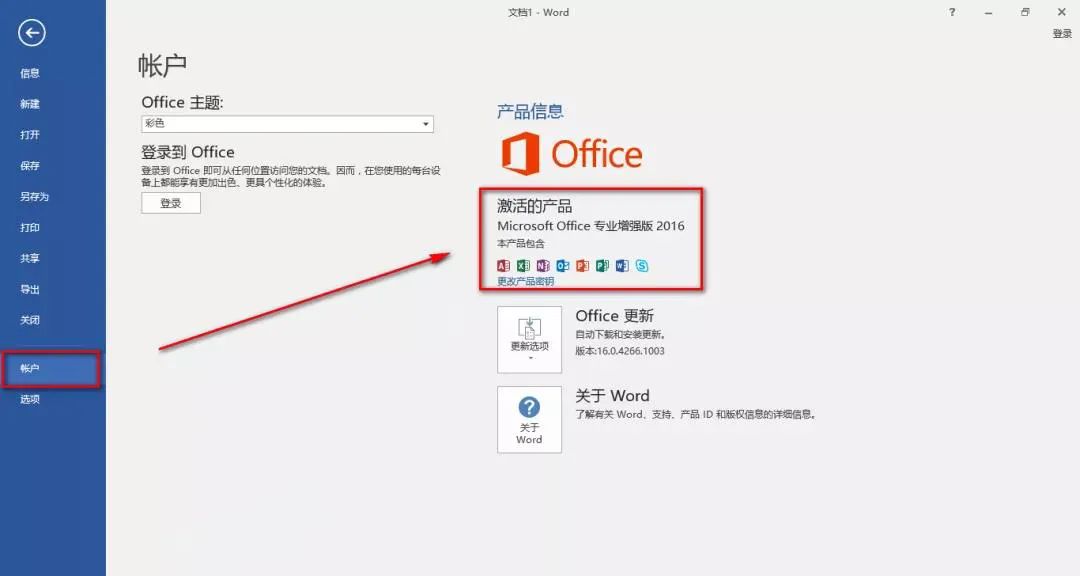
10.打开软件,点击账户,在产品信息中可以查看是否激活成功,激活成功如下图,显示为激活的产品
Office2016安装步骤图文教程,office2016怎么安装

10.安装结束

Office2016安装步骤图文教程,office2016怎么安装

  • office2016怎么安装激活
  • Office2016办公软件怎么安装
  • office2016安装图文教程
  • Office2016安装激活步骤教程
  • office2016安装教程
  • 热门搜索
    吃什么水果可以降火 可以的拼音 华东五市旅游景点 成吉思汗陵旅游区 怀孕可以喝茶 转学申请书怎么写 旅游景区规划 春娟黄芪霜怎么样 重庆有什么旅游景点 成长日记怎么写