1、首先,我们打开一个行和列都不等比例分布的word文档;

2、之后我们点击图示中的那个按钮;
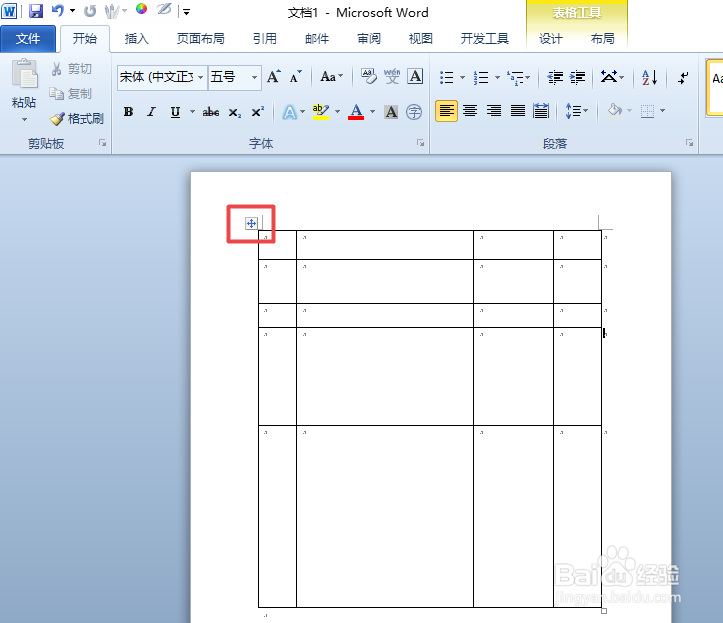
3、点击过后我们就选中了该文档中的表格了;

4、然后我们右击,弹出的界面,我们点击平均分布各行;

5、之后我们就可以看到行已经等比例分布了;

6、之后我们再次右击,弹出的界面,我们点击平均分布各列;
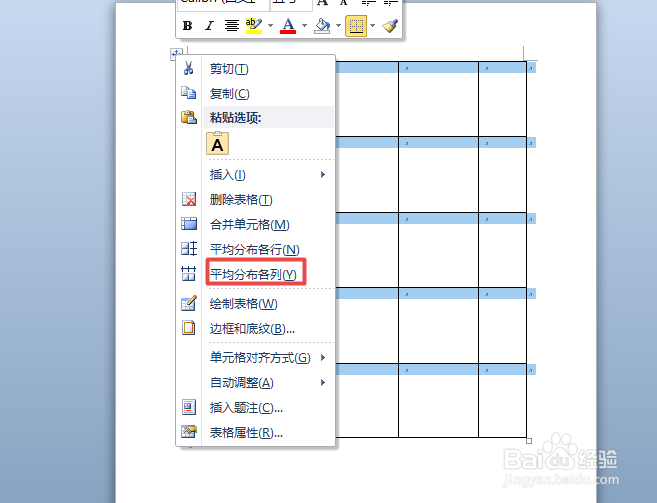
7、最终结果如图所示,这样就快速使行和列等比例分布了。

时间:2026-04-22 00:42:15
1、首先,我们打开一个行和列都不等比例分布的word文档;
2、之后我们点击图示中的那个按钮;
3、点击过后我们就选中了该文档中的表格了;
4、然后我们右击,弹出的界面,我们点击平均分布各行;
5、之后我们就可以看到行已经等比例分布了;
6、之后我们再次右击,弹出的界面,我们点击平均分布各列;
7、最终结果如图所示,这样就快速使行和列等比例分布了。
