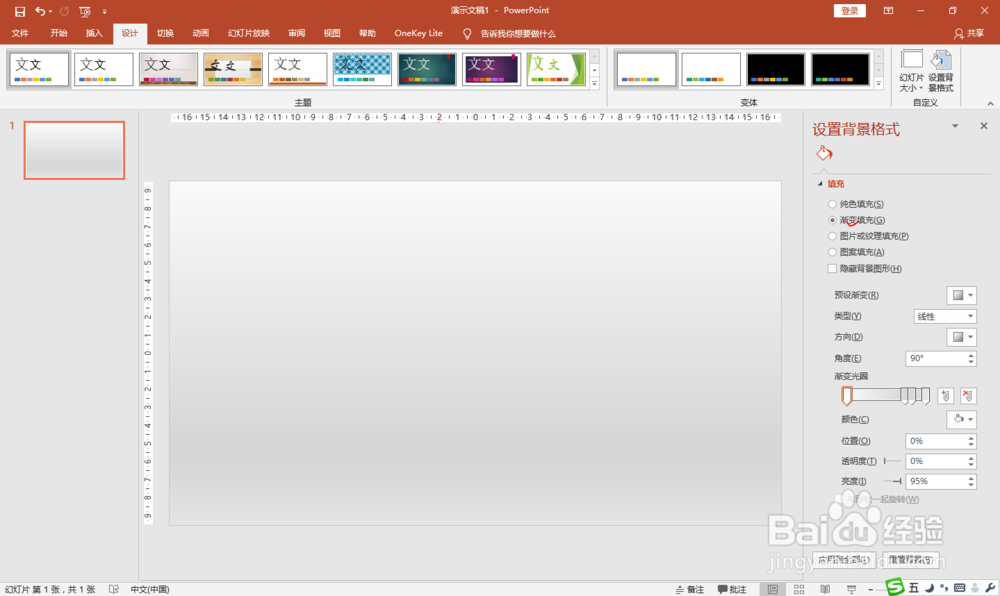
1、打开PPT,为幻灯片设置浅灰色渐变背景。这样可以突出图片的立体效果。
2、插入要添加边框的图片素材。

3、直接套用软件提供的“图片样式”,效果不理想。

4、根据素材图片大小,插入两个稍大一点的矩形。


5、为两个矩形设置格式:无边框,白色填充。之后,为小一点的矩形设置内部阴影效果。为大一点的矩形设置外部(右下)阴影。叠放在一起。

6、把图片素材叠放到矩形上面。调整矩形或图片素材大小,使二者比例谐调。

7、可以在下面加上文字说明。

8、幻灯片播放效果。也可以把边框设置为其他颜色。效果超级不错。


时间:2026-04-25 20:58:47
1、打开PPT,为幻灯片设置浅灰色渐变背景。这样可以突出图片的立体效果。
2、插入要添加边框的图片素材。
3、直接套用软件提供的“图片样式”,效果不理想。
4、根据素材图片大小,插入两个稍大一点的矩形。
5、为两个矩形设置格式:无边框,白色填充。之后,为小一点的矩形设置内部阴影效果。为大一点的矩形设置外部(右下)阴影。叠放在一起。
6、把图片素材叠放到矩形上面。调整矩形或图片素材大小,使二者比例谐调。
7、可以在下面加上文字说明。
8、幻灯片播放效果。也可以把边框设置为其他颜色。效果超级不错。
