华为手机如何把批量文件无线传输到电脑?

 时间:2026-02-12 09:24:18

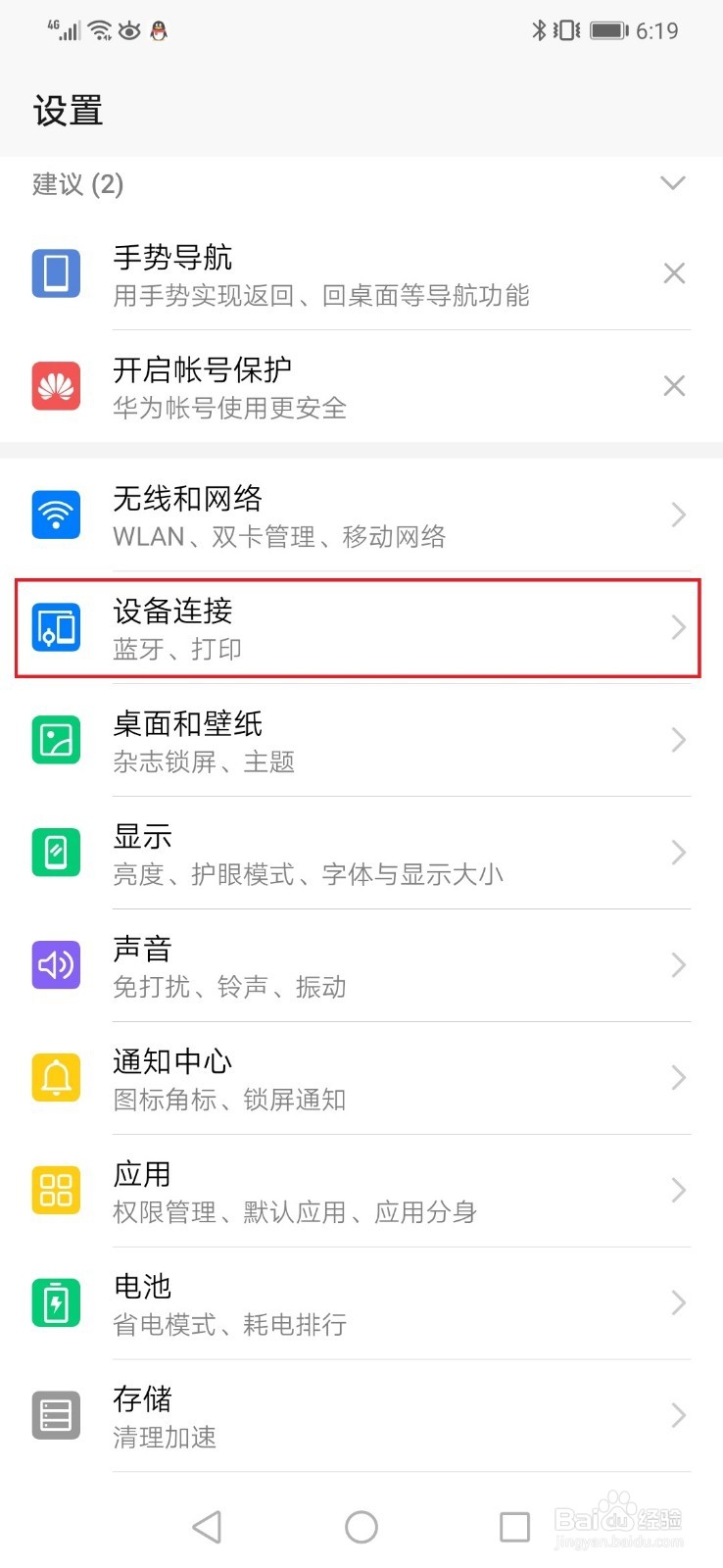
1、下拉菜单——点击右上角的齿轮,进入设置菜单

华为手机如何把批量文件无线传输到电脑?

2、点击“设备连接”

华为手机如何把批量文件无线传输到电脑?

3、点击“Huawei  Share”

华为手机如何把批量文件无线传输到电脑?

4、打开开关“Huawei  Share”

打开开关“共享至电脑”

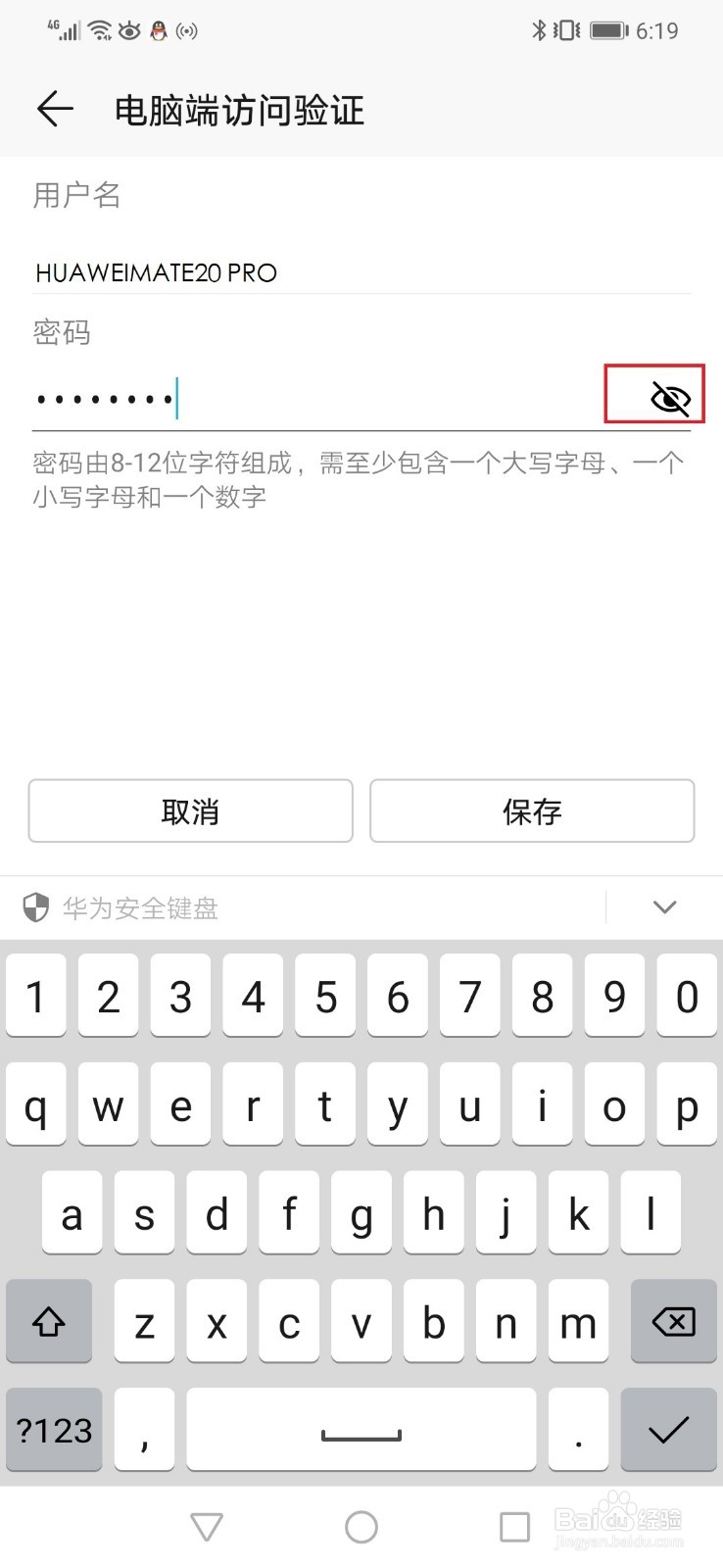
点击“电脑端访问验证”

华为手机如何把批量文件无线传输到电脑?

5、对用户名和密码进行设置(之后在电脑端需要用到)

华为手机如何把批量文件无线传输到电脑?

1、点击任务栏最右端的“会话气泡”符号,再打开“蓝牙”

华为手机如何把批量文件无线传输到电脑?

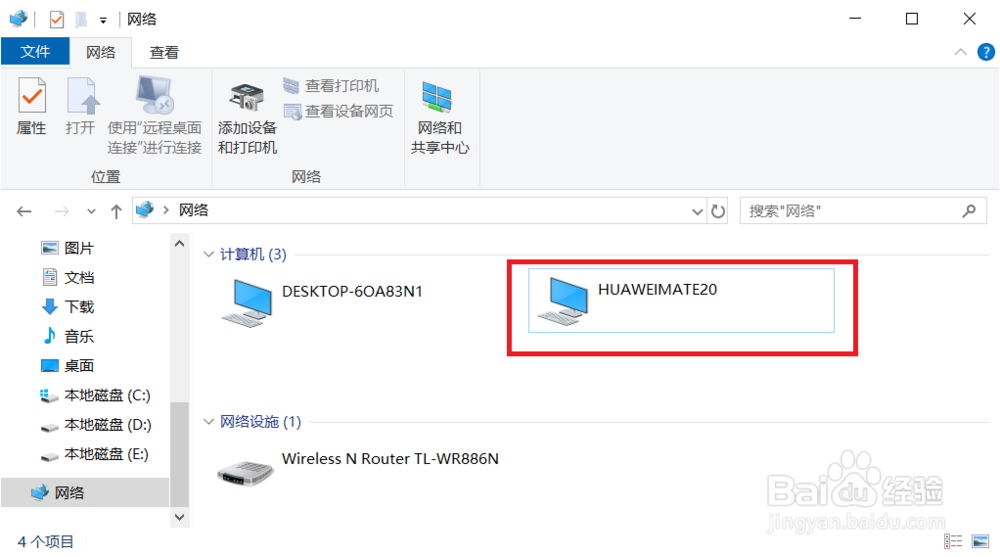
2、打开“计算机”,搜索“网络”(或者左边菜单下拉到最下面,选择网络)

进入“网络”后选择你的华为手机或者荣耀手机,并右键打开
华为手机如何把批量文件无线传输到电脑?

3、输入之前在手机端设置的“用户名”和“密码“,并单击”确定“。

此时电脑与华为手机/荣耀手机连接成功

华为手机如何把批量文件无线传输到电脑?

4、内部存储最好不要动。

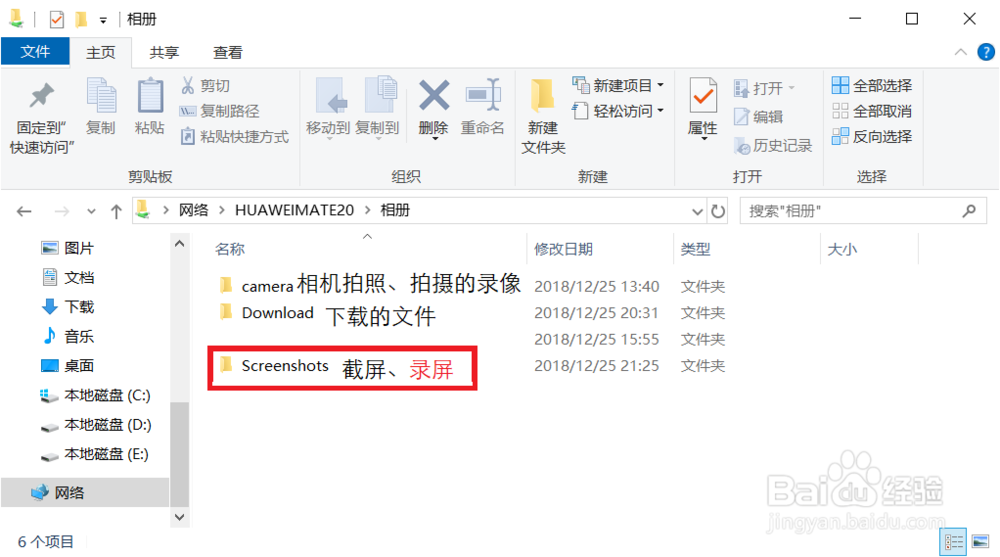
右键打开”相册“,相册里面的东西可以随意的剪切到电脑。

华为手机如何把批量文件无线传输到电脑?

5、注意:录制的视频在”Screenshots“文件夹下。

华为手机如何把批量文件无线传输到电脑?

  • 钉钉怎么切换考勤打卡模式
  • 快速安装win10系统GHOST版的分区方法
  • 小米6x怎么打开蓝牙
  • 搜狗浏览器极速版APP怎么恢复默认设置
  • 安卓智能手机变幻灯片激光笔,自动打开播放ppt
  • 热门搜索
    邪恶工番口番大全全彩 怎么制作手机主题 安徽财贸职业学院怎么样 羊杂的做法大全 水粉画图片大全 怎么把视频压缩 18岁身份证号大全 皮肤病图片大全 初中文言文大全 天狼影院2019天狼影视大全