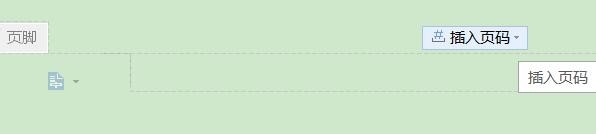
1、首先在页的下边,点击鼠标右键,会出现编辑页脚对话框。

2、点击编辑页脚按钮,会出现插入页码下拉菜单。
3、样式里面可以选择页码的不同的显示方式。
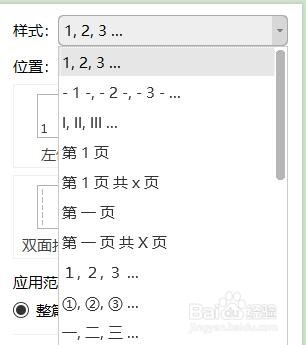
4、位置里面可以选择显示页码的位置,是在左边居中还是在右边?

5、如果要将起始页码设在第2页及以后,可以在这个地方选择本页及之后。

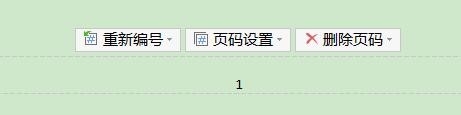
6、选择完成点确定之后可以看到效果。
如果不满意,还可以进行重新的编辑或者删除。
时间:2026-05-19 10:43:13
1、首先在页的下边,点击鼠标右键,会出现编辑页脚对话框。
2、点击编辑页脚按钮,会出现插入页码下拉菜单。
3、样式里面可以选择页码的不同的显示方式。
4、位置里面可以选择显示页码的位置,是在左边居中还是在右边?
5、如果要将起始页码设在第2页及以后,可以在这个地方选择本页及之后。
6、选择完成点确定之后可以看到效果。
