Win10如何设置左手鼠标 怎么样使用鼠标左手模式

 时间:2026-02-15 14:49:19

1、在Windows10桌面,依次点击“开始/Windows系统/控制面板”菜单项。

Win10如何设置左手鼠标 怎么样使用鼠标左手模式

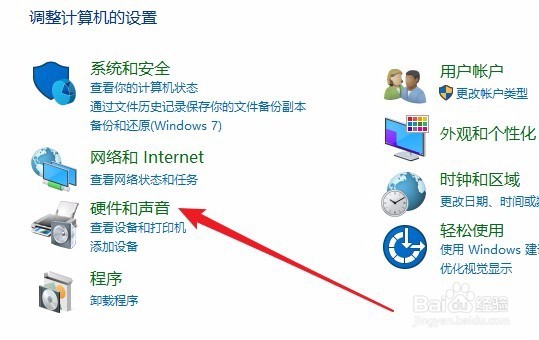
2、接下来在打开的控制面板窗口中,点击“硬件和声音”的图标。

Win10如何设置左手鼠标 怎么样使用鼠标左手模式

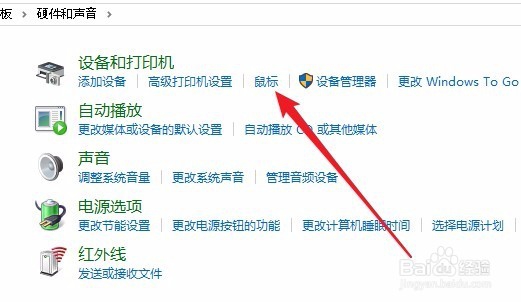
3、接下来在打开硬件和声音窗口中,点击“鼠标”快捷链接。

Win10如何设置左手鼠标 怎么样使用鼠标左手模式

4、这时就会打开鼠标属性窗口,在窗口中找到“切换主要和次要的按钮”设置项,勾选其前面的复选框,最后点击确定按钮即可。这样鼠标在左右键马上进行了互换。

Win10如何设置左手鼠标 怎么样使用鼠标左手模式

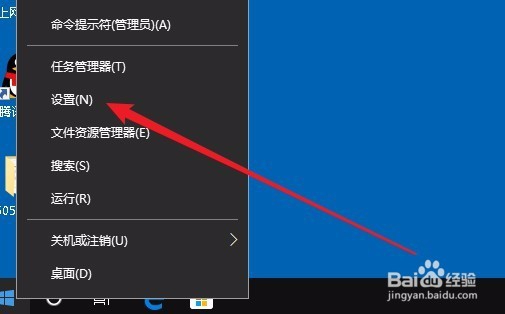
1、我们也可以右键点击桌面左下角的开始按钮,在弹出菜单中选择“设置”菜单项。
Win10如何设置左手鼠标 怎么样使用鼠标左手模式

2、然后在打开的Windows设置窗口中,点击“设备”图标。

Win10如何设置左手鼠标 怎么样使用鼠标左手模式

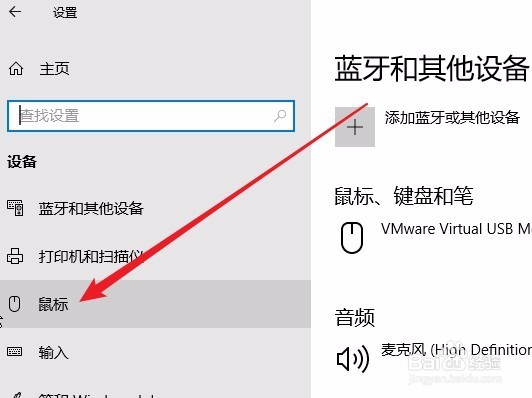
3、在打开的设备设置窗口中,点击左侧边栏的“鼠标”菜单项。

Win10如何设置左手鼠标 怎么样使用鼠标左手模式

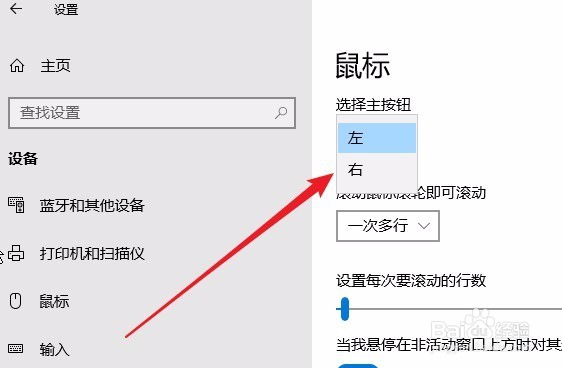
4、在右侧窗口中找到“选择主按钮”下拉按钮,在弹出菜单中选择“右”菜单项。这样也可以把鼠标切换为左手模式了。
Win10如何设置左手鼠标 怎么样使用鼠标左手模式

  • 哔哩哔哩怎样启用双指旋屏手势
  • 戴森球如何获得燃料
  • 淘宝如何查看多媒体的数据
  • PotPlayer如何关闭库属性值
  • 影刃2无线版怎么充电
  • 热门搜索
    豆浆不能和什么一起吃 如何腌制糖蒜 梦到自己怀孕了什么意思 脑炎有什么症状 水蛭养殖技术 蓝色妖姬是什么花 张冠李戴的张是什么意思 dead什么意思 床单什么面料好 淘宝运费险是什么意思