笔记本Win10怎么样设置为高性能模式

 时间:2026-04-26 03:14:12

1、在Windows10系统桌面找到控制面板的图标,双击后打开控制面板窗口。

笔记本Win10怎么样设置为高性能模式

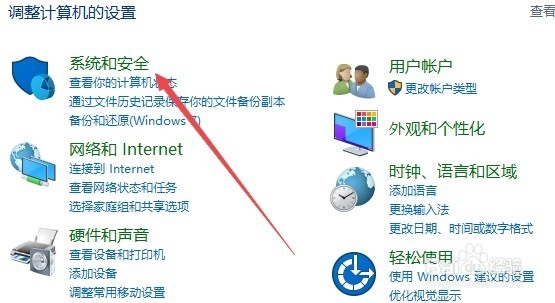
2、在打开的控制面板窗口,我们点击上面的系统和安全图标

笔记本Win10怎么样设置为高性能模式

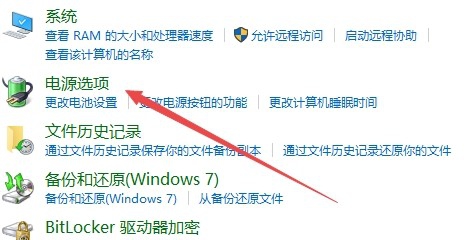
3、接下来在打开的新窗口中,我们点击下面的电源选项快捷链接

笔记本Win10怎么样设置为高性能模式

4、在打开的电源选项窗口中,我们找到高性能一项,选中该项后点击其右面的更改计划设置快捷链接

笔记本Win10怎么样设置为高性能模式

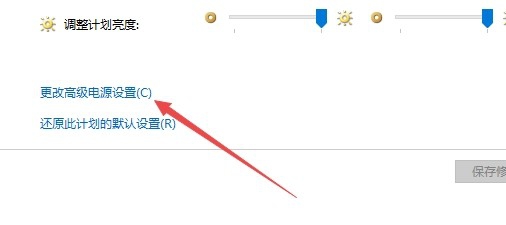
5、在弹出的新窗口中,我们点击下面的更改高级电源设置快捷链接

笔记本Win10怎么样设置为高性能模式

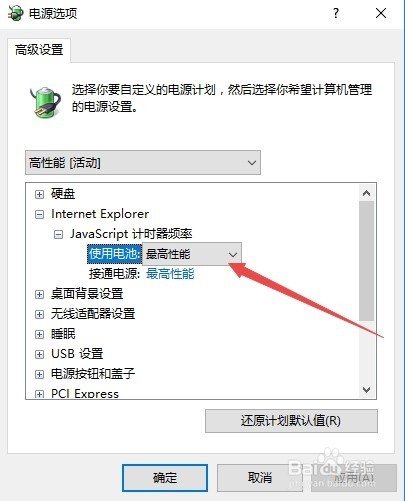
6、接下来在打开的电源选项高级设置窗口中,把IE浏览器的JavaScript计时器频率设置为最高性能 ,
笔记本Win10怎么样设置为高性能模式

7、接着把下面的无线适配器也设置为最高性能

笔记本Win10怎么样设置为高性能模式

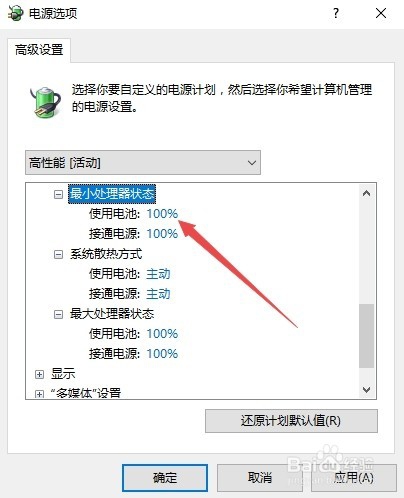
8、同样的方法,把下面的最小处理器与最大处理器都设置为最高性能,同时把散热方式修改为主动,最后点击确定按钮,重新启动计算机后,你就会发现电脑运行速度快了不少。
笔记本Win10怎么样设置为高性能模式

  • Windows server 2012还原电源计划的默认设置
  • win10怎么升级更新?win10系统升级到最新版方法
  • win10如何导入注册表
  • 电脑每隔几分钟就自动重启
  • win10、win8如何设置开始菜单
  • 热门搜索
    食品名称大全 韩国免费阅读漫画大全 饥荒夏天怎么降温 开场舞蹈视频大全 祝福用英语怎么说 管家婆彩图大全 尿有异味是怎么回事 高中作文大全 庄子简介 潮州菜菜谱大全