1、打开需要操作的PPT,如图所示。

2、选中文本框,鼠标右键,打开的菜单中选择设置对象格式。

3、在属性窗口,单击文本选项,选择填充与线条,文本填充下拉菜单中,选择图案填充,我们选择方格图案,前景色设置为红色。

4、单击文本轮廓,勾选实线,设置为红色,线条类型设置为短划线类型。

5、单击效果选项,选择一种阴影样式,设置完成后,关闭窗口。

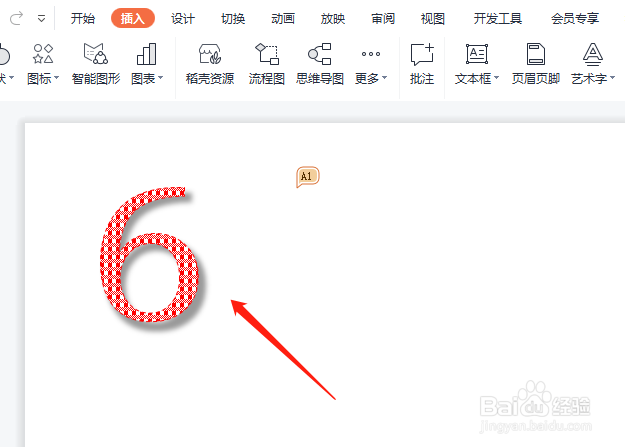
6、最后设置完成,如下图所示。
时间:2026-04-29 05:53:50
1、打开需要操作的PPT,如图所示。
2、选中文本框,鼠标右键,打开的菜单中选择设置对象格式。
3、在属性窗口,单击文本选项,选择填充与线条,文本填充下拉菜单中,选择图案填充,我们选择方格图案,前景色设置为红色。
4、单击文本轮廓,勾选实线,设置为红色,线条类型设置为短划线类型。
5、单击效果选项,选择一种阴影样式,设置完成后,关闭窗口。
6、最后设置完成,如下图所示。
