使用官方软件Cleaner Tool 卸载Adobe系列软件

 时间:2026-02-13 12:20:35

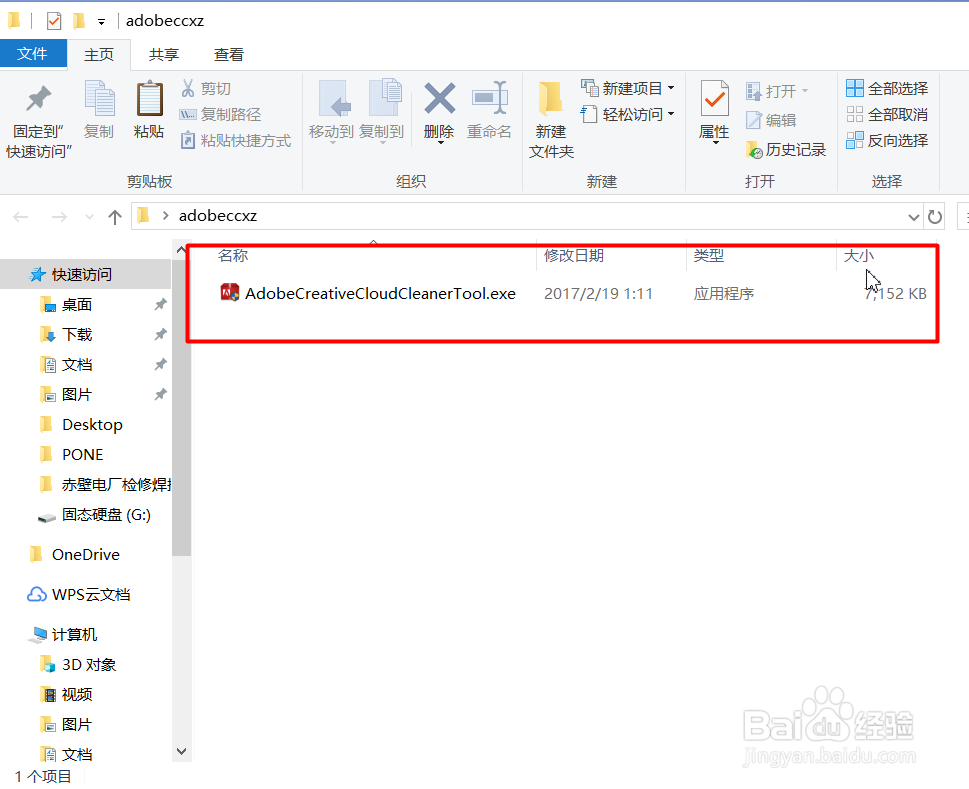
1、首先,使用搜索引擎搜索“Cleaner Tool”关键字,在打开的搜索结果页面中,点击进入相关网站下载该软件。

使用官方软件Cleaner Tool 卸载Adobe系列软件

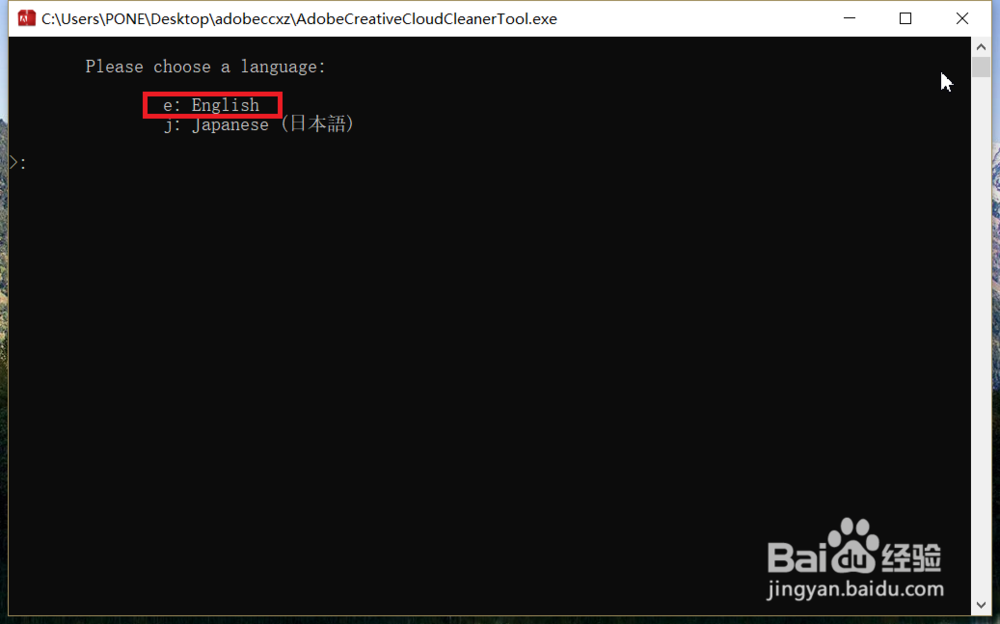
2、接下来,软件下载完毕之后,双击文件中的软件,然后在弹出的对话框中,选择“e”,即语言模式。
使用官方软件Cleaner Tool 卸载Adobe系列软件

使用官方软件Cleaner Tool 卸载Adobe系列软件

使用官方软件Cleaner Tool 卸载Adobe系列软件

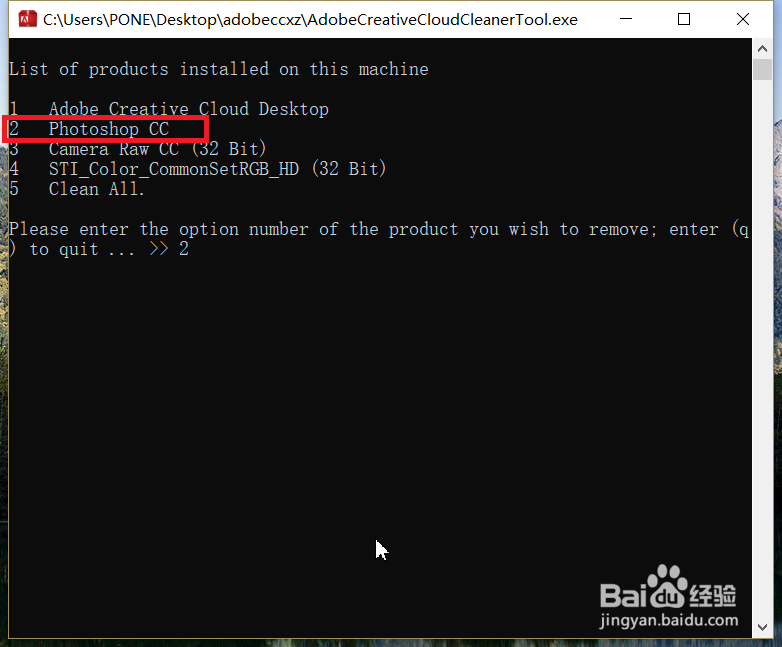
3、接下来,软件会自动检测电脑中安装的Adobe软件,按照列表提示,选择要卸载的软件,输入数字代码之后,按下回车键。
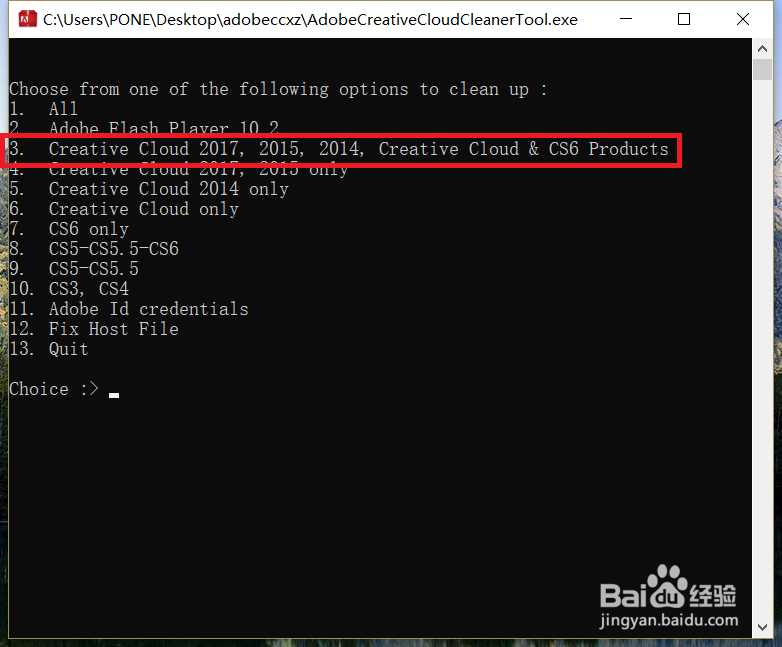
使用官方软件Cleaner Tool 卸载Adobe系列软件

4、接下来,按照页面提示,确认执行软件卸载操作,输入要卸载的软件数字编号,按下回车键即可。

使用官方软件Cleaner Tool 卸载Adobe系列软件

使用官方软件Cleaner Tool 卸载Adobe系列软件

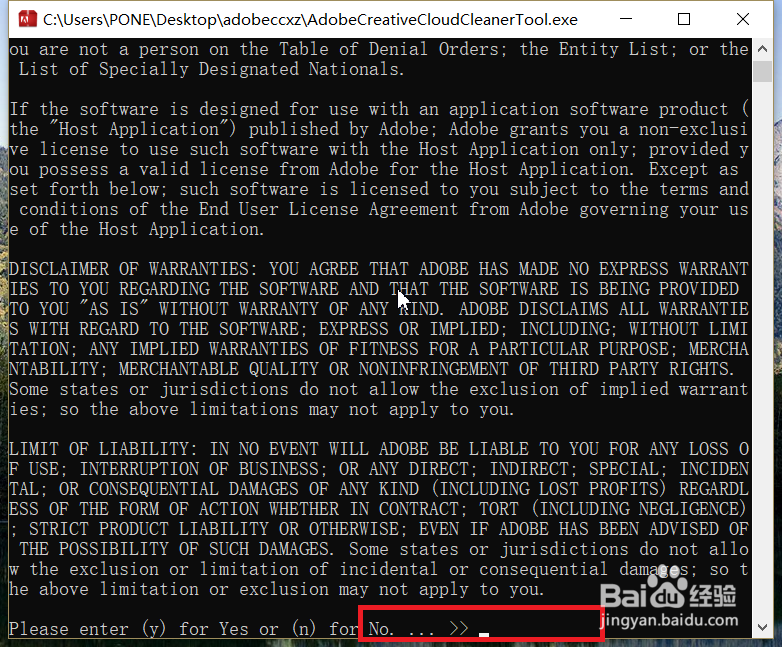
5、最后,软件会弹出提示,提示我们是否卸载该软件,这里输入y,然后按下回车键,稍等片刻之后,软件就会弹出卸载成功的信息提示。
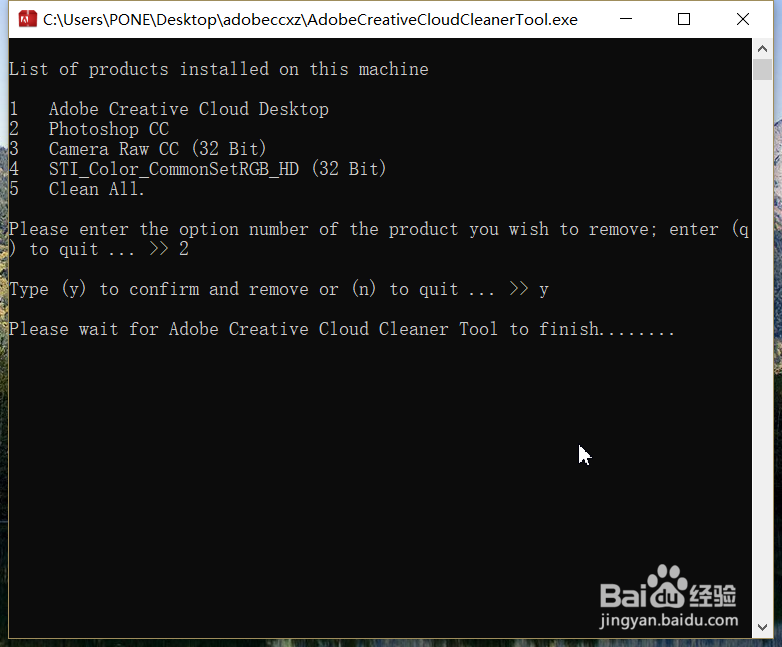
使用官方软件Cleaner Tool 卸载Adobe系列软件

  • 如何安装Adobe Creative Cloud
  • 如何解决Adobe软件默认安装在C盘的问题
  • 如何用PR批量制作字幕,同时保证字幕的顺序不乱
  • Ae中如何添加中间值并调整参数
  • pr无法正常打开怎么办
  • 热门搜索
    股票走势图怎么看 荷兰牛栏奶粉怎么样 痱子怎么消除 怎么做视频 田馥甄怎么读 冰糖梨水怎么熬可以治咳嗽 怎么给电脑重装系统 粉扑怎么用 麦粒肿是怎么引起的 心愿卡怎么做