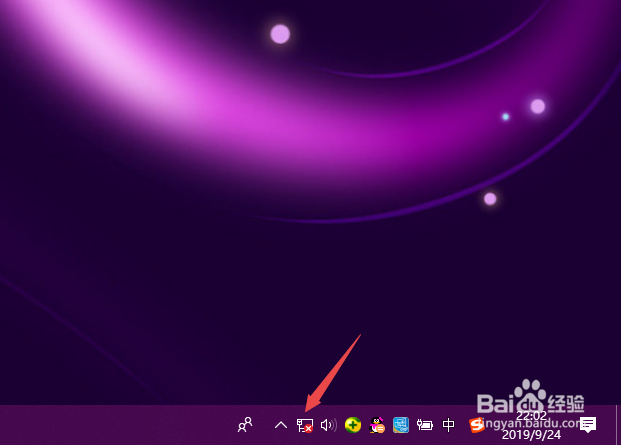
1、先打开电脑,我们可以看到右下角的网络有红叉;
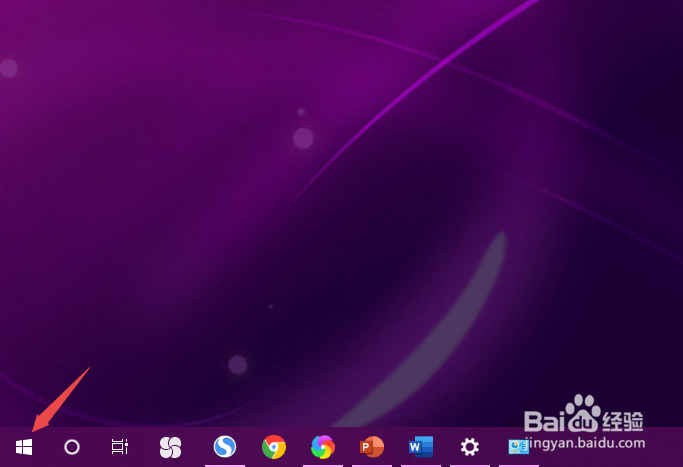
2、我们点击开始按钮;
3、然后点击设置;

4、之后点击网络和Internet;

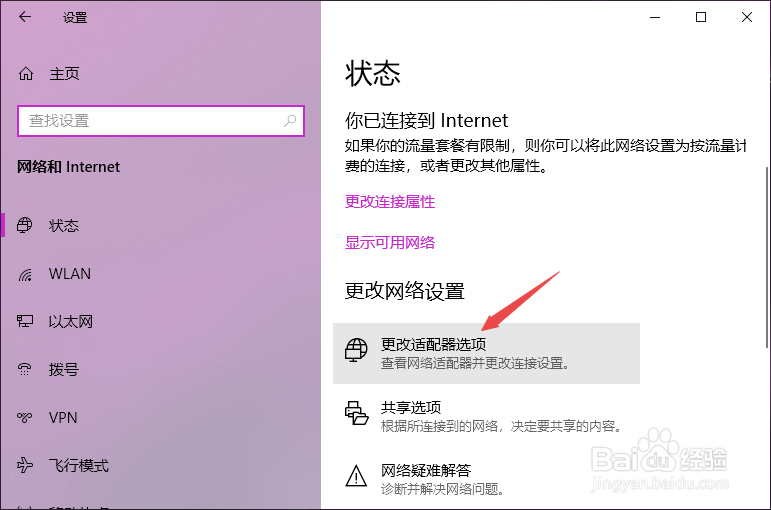
5、然后点击更改适配器选项;
6、之后右击WLAN,点击启用;

7、启用完成后会显示已启用,这样我们也就启用了WLAN;

8、回到桌面,我们可以看到右下角的网络红叉便消失了。

时间:2026-05-01 00:12:32
1、先打开电脑,我们可以看到右下角的网络有红叉;
2、我们点击开始按钮;
3、然后点击设置;
4、之后点击网络和Internet;
5、然后点击更改适配器选项;
6、之后右击WLAN,点击启用;
7、启用完成后会显示已启用,这样我们也就启用了WLAN;
8、回到桌面,我们可以看到右下角的网络红叉便消失了。
