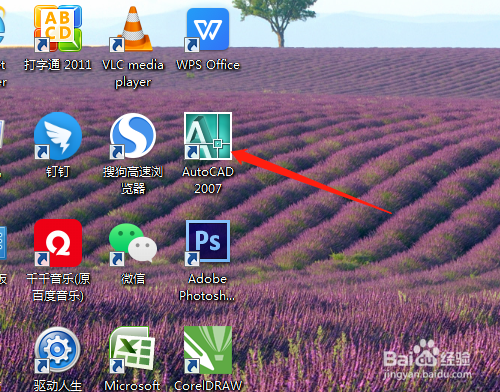
1、1. 双击打开桌面上的AutoCAD 2007软件。
2、2. 用直线工具按尺寸绘制出两段直线,按回车键或空格键完成。

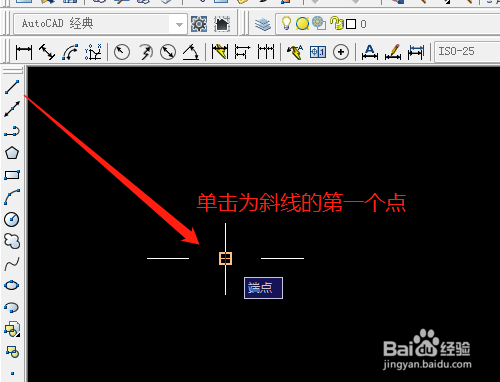
3、3. 选直线工具或按空格键,以两直线的端点处单击为斜线的起点,用键盘上的数字键输入30<70,确定,绘制出斜线。

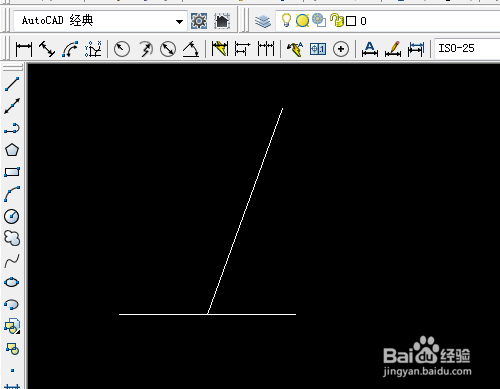
4、4. 按直线的快捷键L确定,绘制出另一条垂直的直线。

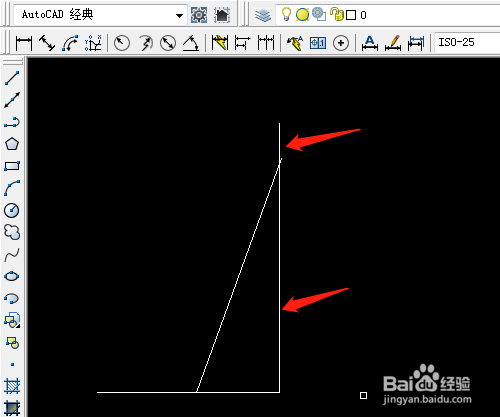
5、5. 选修剪工具,修剪多余的线段。


6、6. 再用直线工具绘制出其他的直线,选定两条直线,按字母E确定删除。用标注工具标注尺寸。


时间:2026-05-02 09:22:11
1、1. 双击打开桌面上的AutoCAD 2007软件。
2、2. 用直线工具按尺寸绘制出两段直线,按回车键或空格键完成。
3、3. 选直线工具或按空格键,以两直线的端点处单击为斜线的起点,用键盘上的数字键输入30<70,确定,绘制出斜线。
4、4. 按直线的快捷键L确定,绘制出另一条垂直的直线。
5、5. 选修剪工具,修剪多余的线段。
6、6. 再用直线工具绘制出其他的直线,选定两条直线,按字母E确定删除。用标注工具标注尺寸。
