WPS表格提示找不到正在搜索的数据,怎么办

 时间:2026-04-24 08:18:18

1、首先打开一个有着很多数据的表格:

WPS表格提示找不到正在搜索的数据,怎么办

2、点击工具栏上的【开始】选项,在下拉菜单中选择【查找】,弹出的二级菜单中点击【查找】:

WPS表格提示找不到正在搜索的数据,怎么办

3、在弹出的对话框中输入想要查找的数据,点击“查找下一个”:

WPS表格提示找不到正在搜索的数据,怎么办

4、此时页面弹出一个提示框:WPS表格找不到正在搜索的数据,请检查您的提取选项、位置。我们先点击确定关闭提示框:

WPS表格提示找不到正在搜索的数据,怎么办

5、第一个方法:重新检查一下自己的数据输入是否有误,假如有误我们就输入正确的数据,再重新搜索就会找到相应的信息:

WPS表格提示找不到正在搜索的数据,怎么办

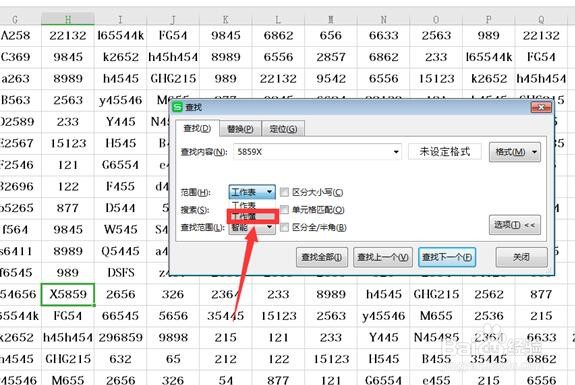
6、第二个方法:如果数据无误的话,将“范围”中的“工作表”改为“工作簿”,再重新搜索:
WPS表格提示找不到正在搜索的数据,怎么办

7、最后我们发现数据再第二页找到了:

WPS表格提示找不到正在搜索的数据,怎么办

8、以上就是Excel表格中关于WPS表格提示找不到正在搜索的数据,这时该怎么办的技巧,是不是觉得很简单?你们学会了么?

  • 剪映中如何把视频做成倒放
  • 剪映电脑版怎么取消撤回
  • 剪映智能补帧怎么关闭
  • 剪映PC端如何调节音频的音量大小
  • 爱剪辑如何更方便快速地找到添加过的字幕
  • 热门搜索
    做微商怎么找客源 红烧鸡爪的做法 放牛班的春天简介 rav4怎么样 蜂蜜加醋能减肥吗 西装搭配 大理旅游攻略必去景点 广东岭南职业技术学院怎么样 胤禩怎么读 法国旅游攻略