1、首先还是先进入到我们的手机桌面。
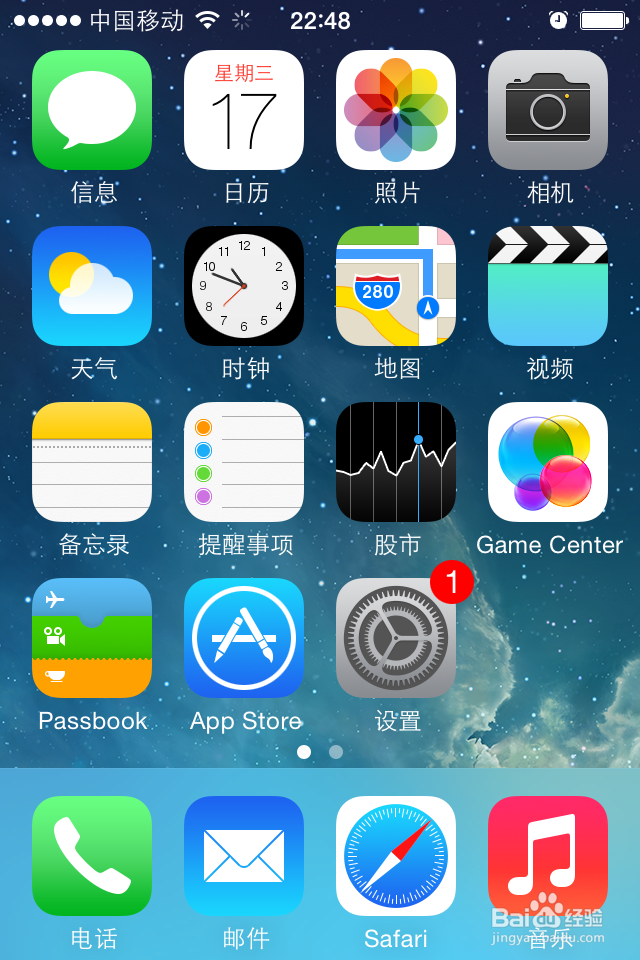
2、进入桌面后,我们在图标中找到“设置”
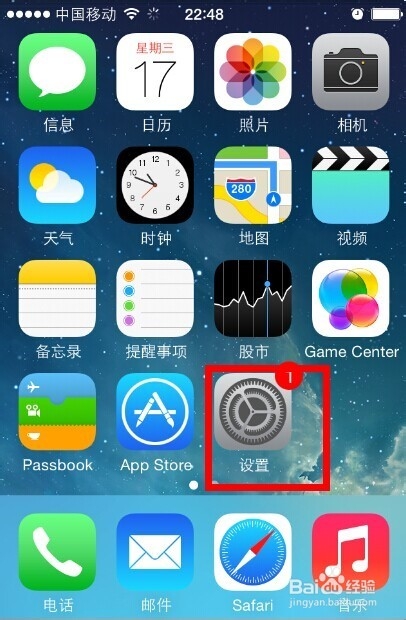
3、找到这个图标后,点击进入到设置界面。
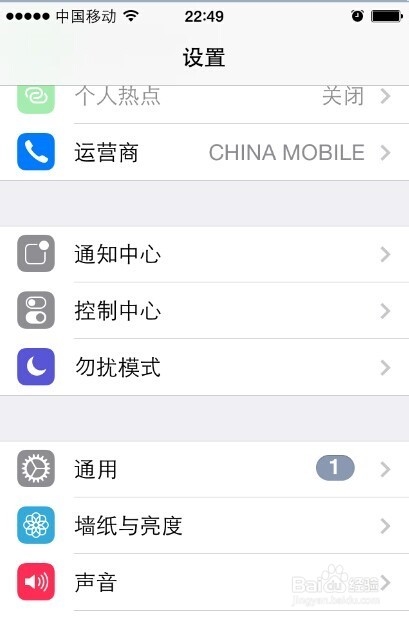
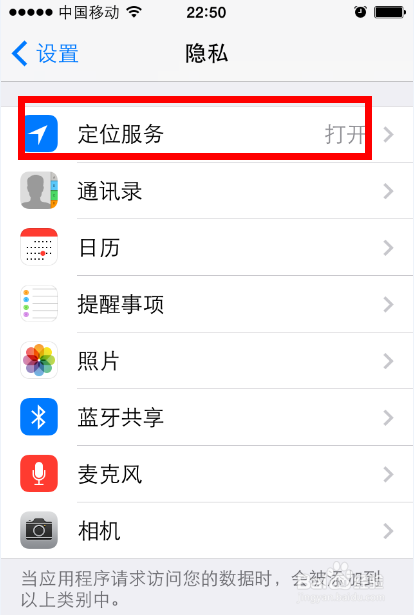
4、在设置选项中,我们在列表里找到“隐私”这一项,并点击打开。
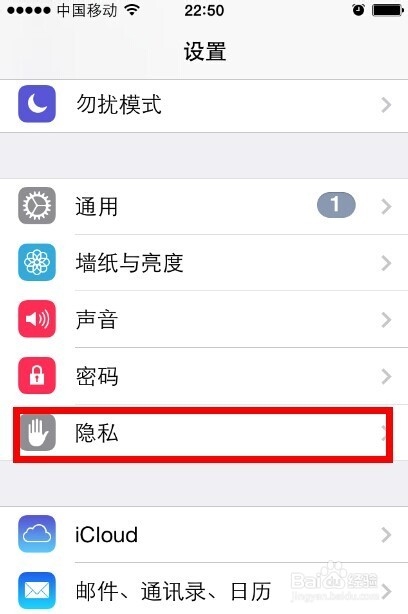
5、打开隐私选项后,我们找到并点击“定位服务”。
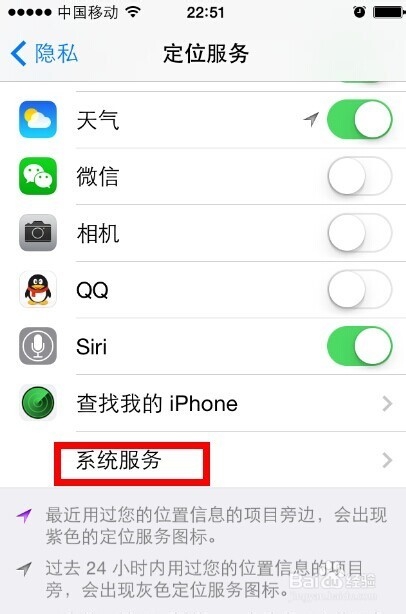
6、接着,我们找到“系统服务”,同样打开它。
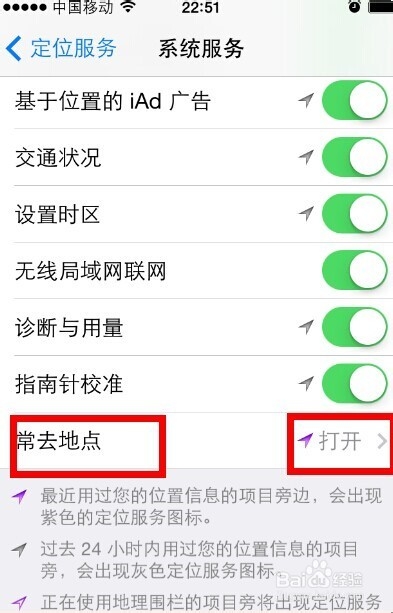
7、打开系统服务后,我们这里将“常去地点”开启即可。
时间:2026-04-22 15:09:38
1、首先还是先进入到我们的手机桌面。
2、进入桌面后,我们在图标中找到“设置”
3、找到这个图标后,点击进入到设置界面。
4、在设置选项中,我们在列表里找到“隐私”这一项,并点击打开。
5、打开隐私选项后,我们找到并点击“定位服务”。
6、接着,我们找到“系统服务”,同样打开它。
7、打开系统服务后,我们这里将“常去地点”开启即可。
