Windows 10桌面显示网络连接图标

 时间:2026-04-23 15:37:48

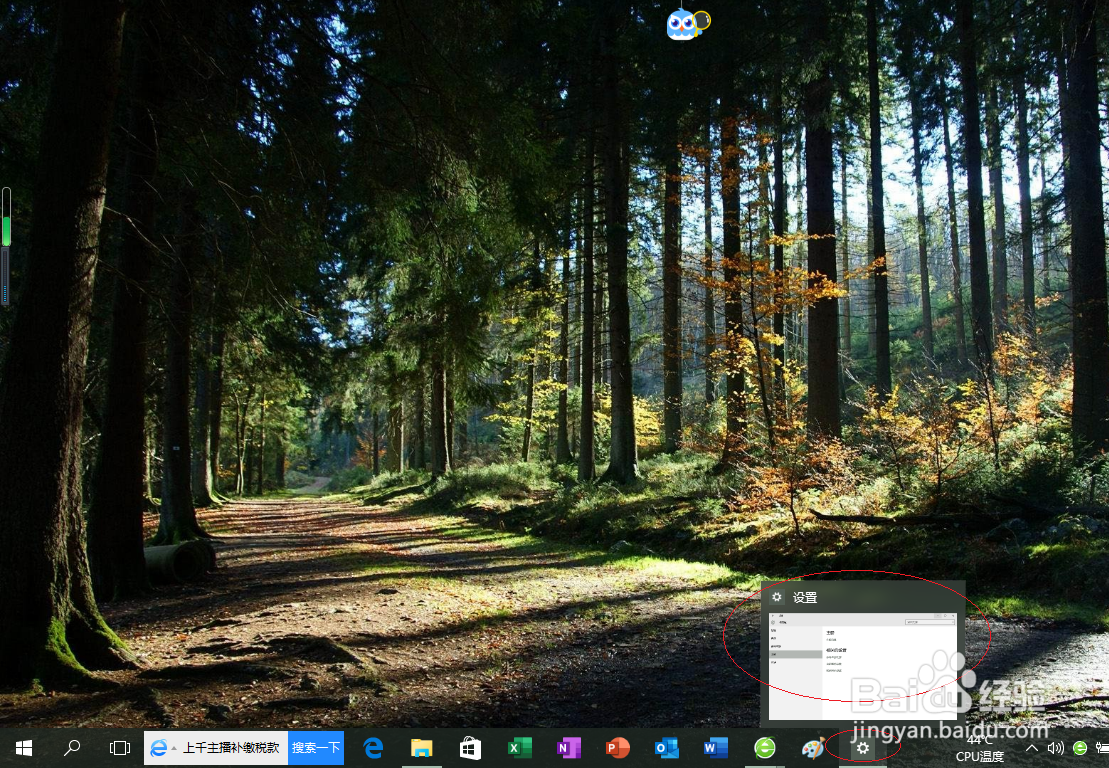
1、点击任务栏"设置"图标,如图所示

Windows 10桌面显示网络连接图标

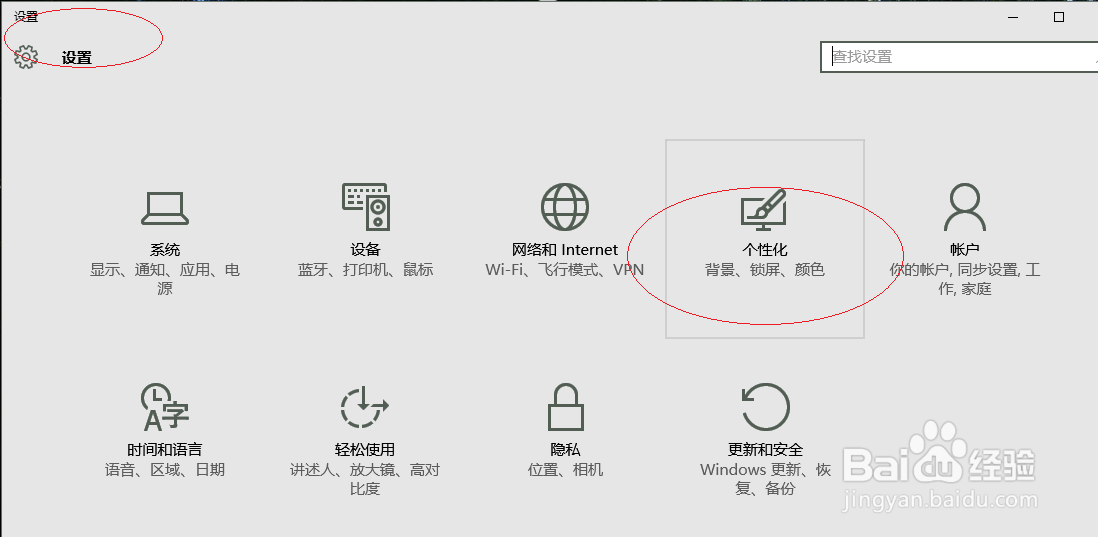
2、点击"个性化"图标

Windows 10桌面显示网络连接图标

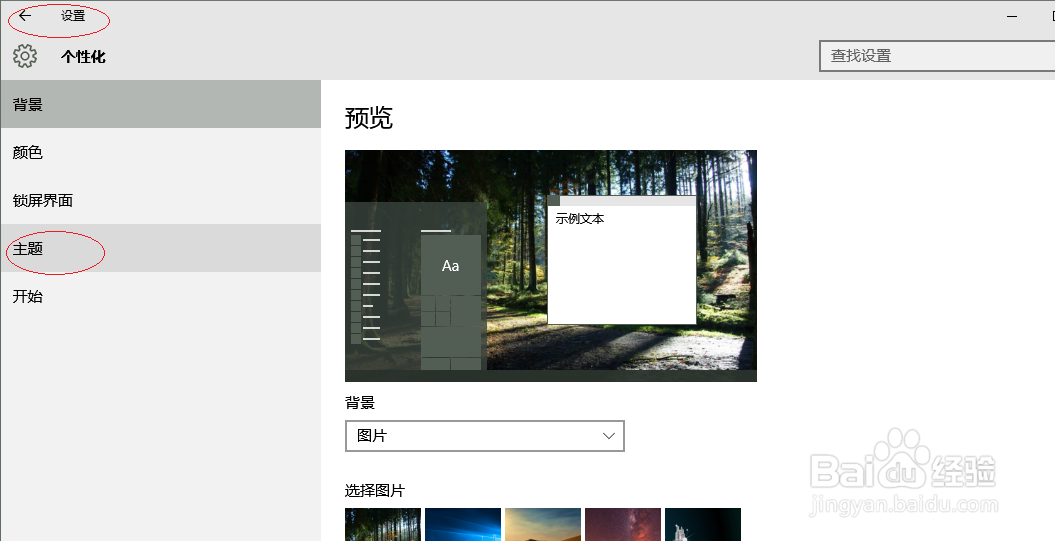
3、选择左侧"主题"项,如图所示

Windows 10桌面显示网络连接图标

4、点击"相关的设置|桌面图标设置"链接

Windows 10桌面显示网络连接图标

5、勾选"桌面图标|网络"复选框,如图所示

Windows 10桌面显示网络连接图标

6、完成设置,谢谢关注

Windows 10桌面显示网络连接图标

  • 无法启动WLAN AutoConfig服务怎么办
  • win10网络图标消失无法联网
  • win10网络图标怎么调出来
  • win10右下角网络图标不见了怎么办?
  • win10网络图标不见了怎么办
  • 热门搜索
    ofo怎么退押金 免除职务后怎么安排 佛手瓜怎么吃 怎么坐飞机 分数除法怎么算 蛋糕粉怎么做蛋糕 电脑怎么锁屏 肾炎怎么治疗 小白兔怎么画 德盾防盗门怎么样