window 8.1(W8)系统 添加打印机共享方法

 时间:2026-02-16 18:21:44

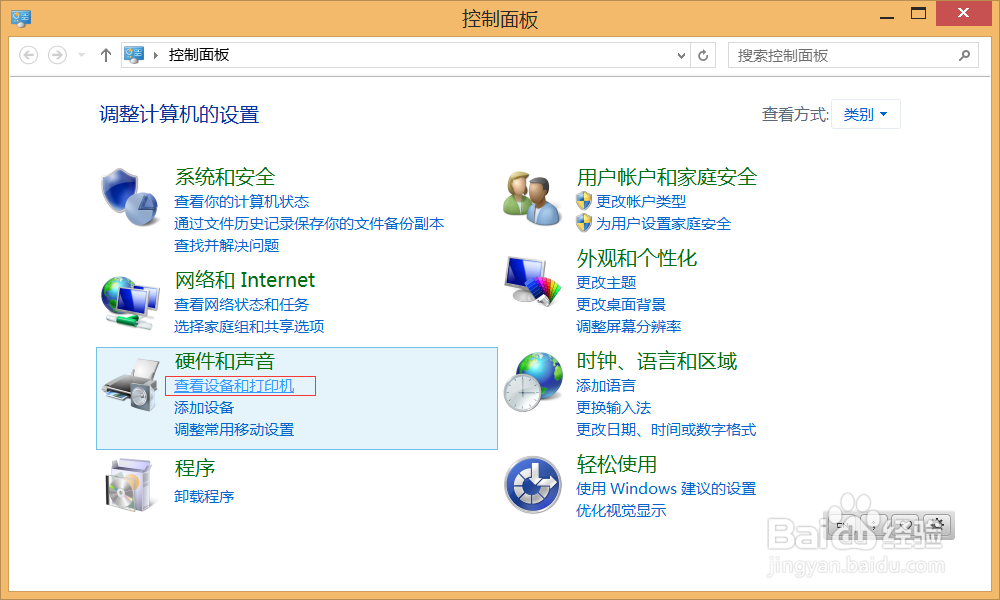
1、将鼠标移动至屏幕右下角停留1秒,出现面板后,点击设置,出现下图后,点击控制面板按钮

window 8.1(W8)系统 添加打印机共享方法

2、单击查看设备和打印机

window 8.1(W8)系统 添加打印机共享方法

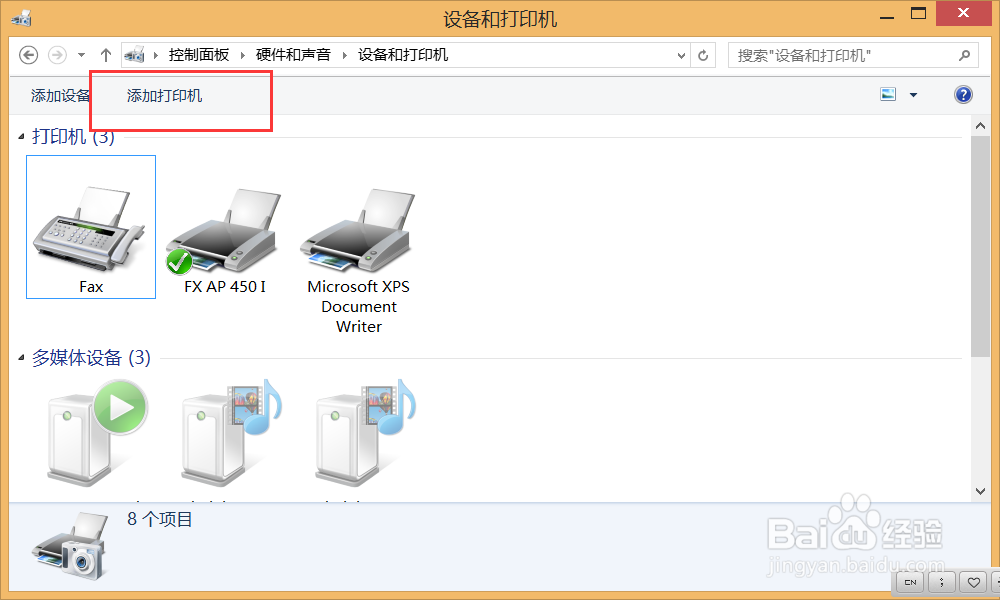
3、单击添加打印机

window 8.1(W8)系统 添加打印机共享方法

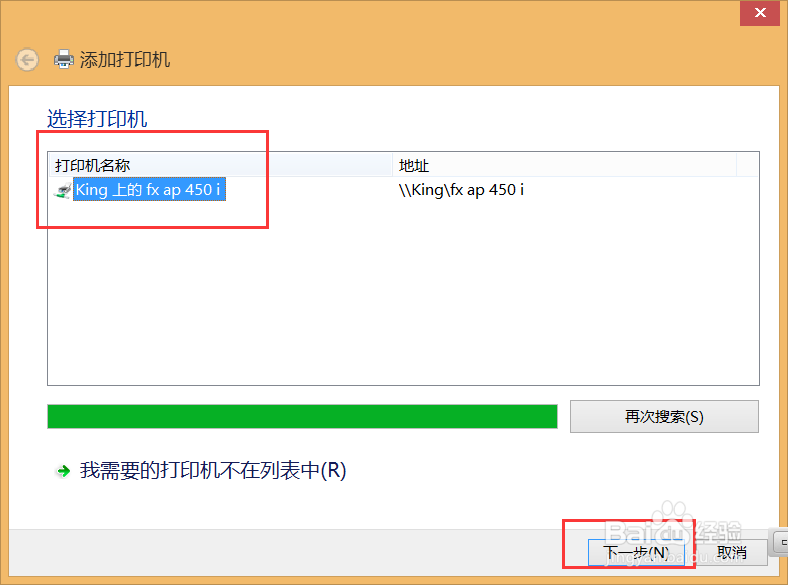
4、电脑自动搜索完毕后,点击你要添加的打印机,(记下第二栏的地址,后面要用到),点击下一步。
window 8.1(W8)系统 添加打印机共享方法

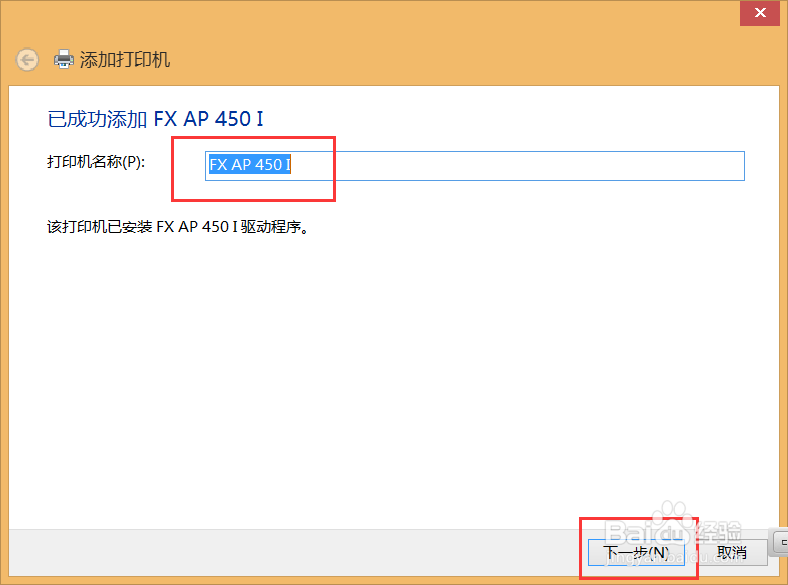
5、设置打印机名称(可以随意设置,自己找得到就OK)

window 8.1(W8)系统 添加打印机共享方法

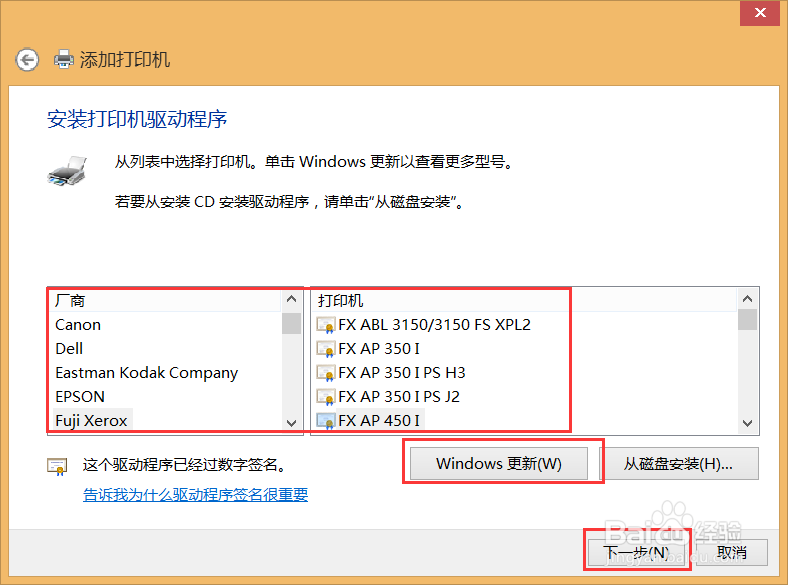
6、找到与你打印机相对应的打印机驱动程序,单击下一步,如果没有找到相应的驱动程序,则单击windows 更新按钮,更新后,找到并点击相应的驱动,下一步。
window 8.1(W8)系统 添加打印机共享方法

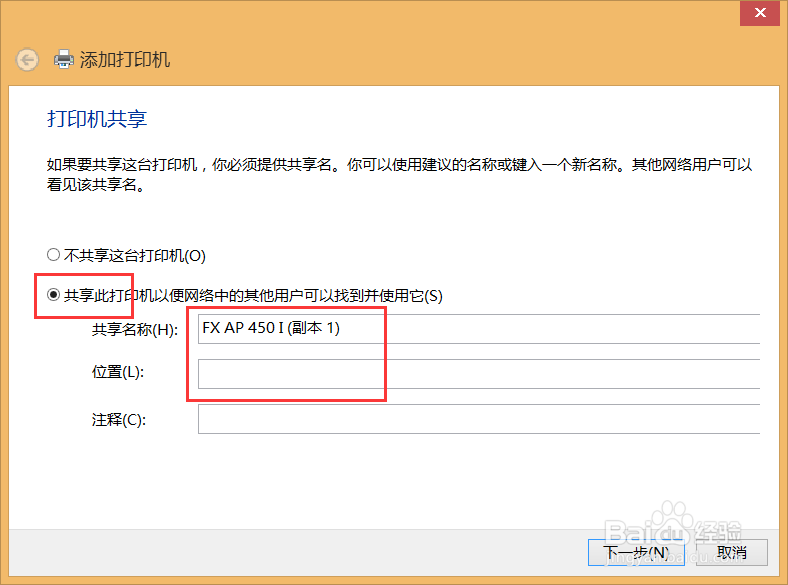
7、选择共享此打印机…,将前面记下的地址输入到位置栏内,单击下一步。

window 8.1(W8)系统 添加打印机共享方法

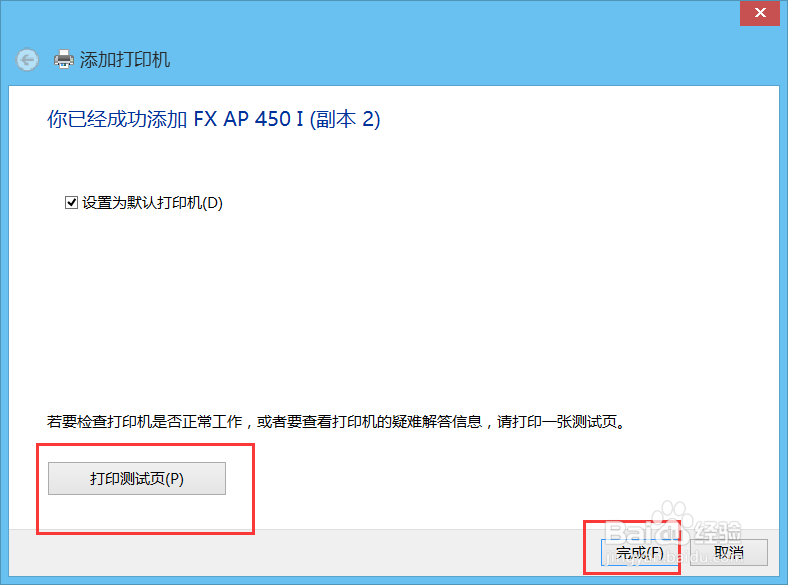
8、出现以下页面,单击打印测试页,打印机有反应的话,恭喜你成功了,单击完成,否则就需要再重新添加一遍了。
window 8.1(W8)系统 添加打印机共享方法

  • 如何设置windows xp系统自动隐藏任务栏
  • 如何查看Windows 7 操作系统版本和系统类型
  • 怎么查服务器的IP地址
  • 电脑如何禁用DHCP服务
  • 如何去掉/删除Windows Search
  • 热门搜索
    艾滋病是怎么产生的 华东师范大学怎么样 怎么画人物 头发干枯毛躁怎么办 纳豆怎么吃 水土不服怎么办 青柠檬怎么吃 老咳嗽怎么办 怎么治失眠 肾疼是怎么回事