1、新建PS画布,在【图层】中新建透明画布,然后将【铅笔】设置成2500px,条形,在画布上画一条线条。
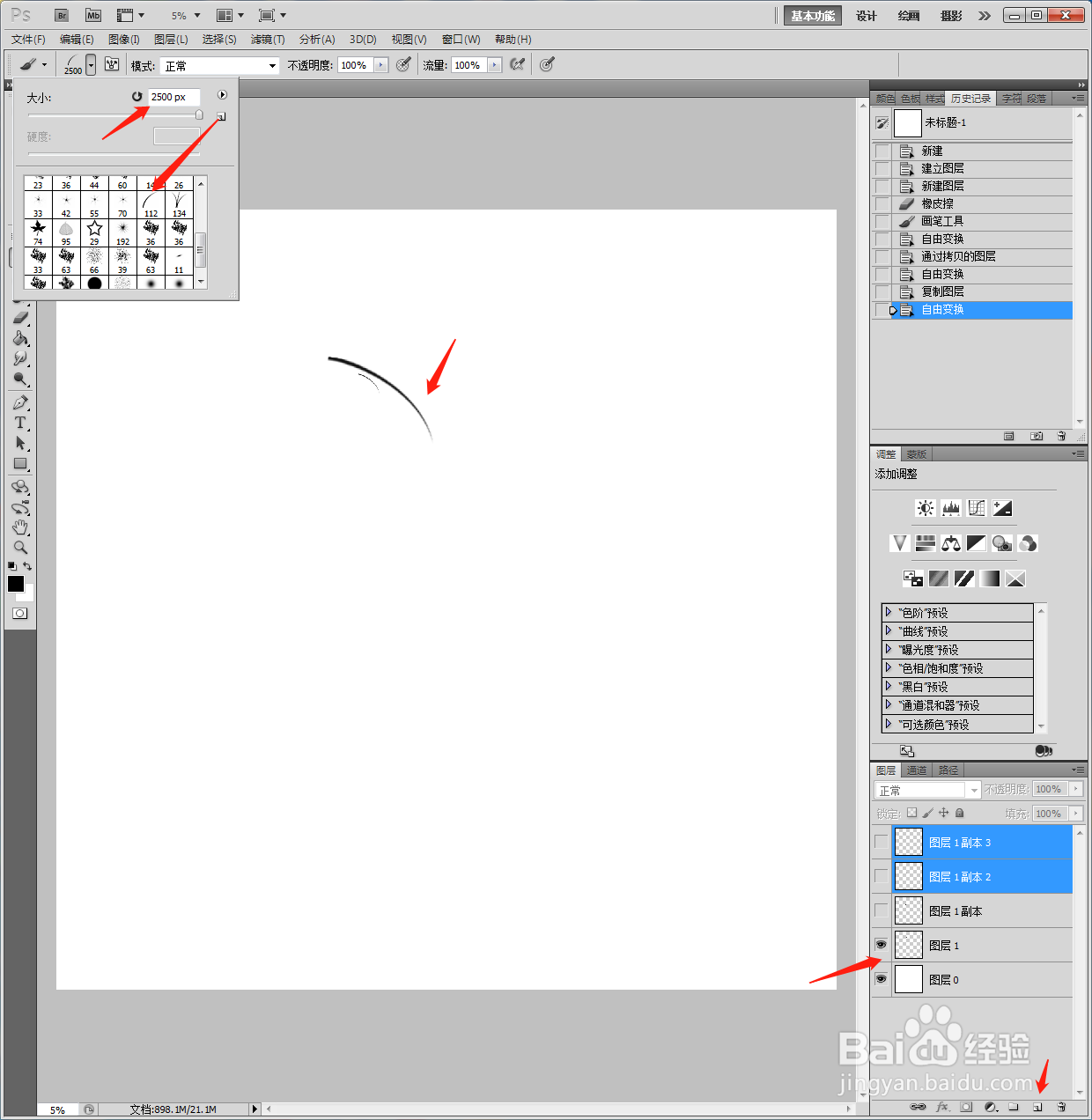
2、旋转线条,并【Ctrl+J】复制多个图层出来,并排列成如图所示的烟花状,再同时选中图层,鼠标右键【合并】。

3、将合并的图形【填充】设置成0,点击【图层】【图层样式】【描边】,设置黄色3像素。

4、【Ctrl+J】复制一个图层,【Ctrl+T】选中图形,并缩小。
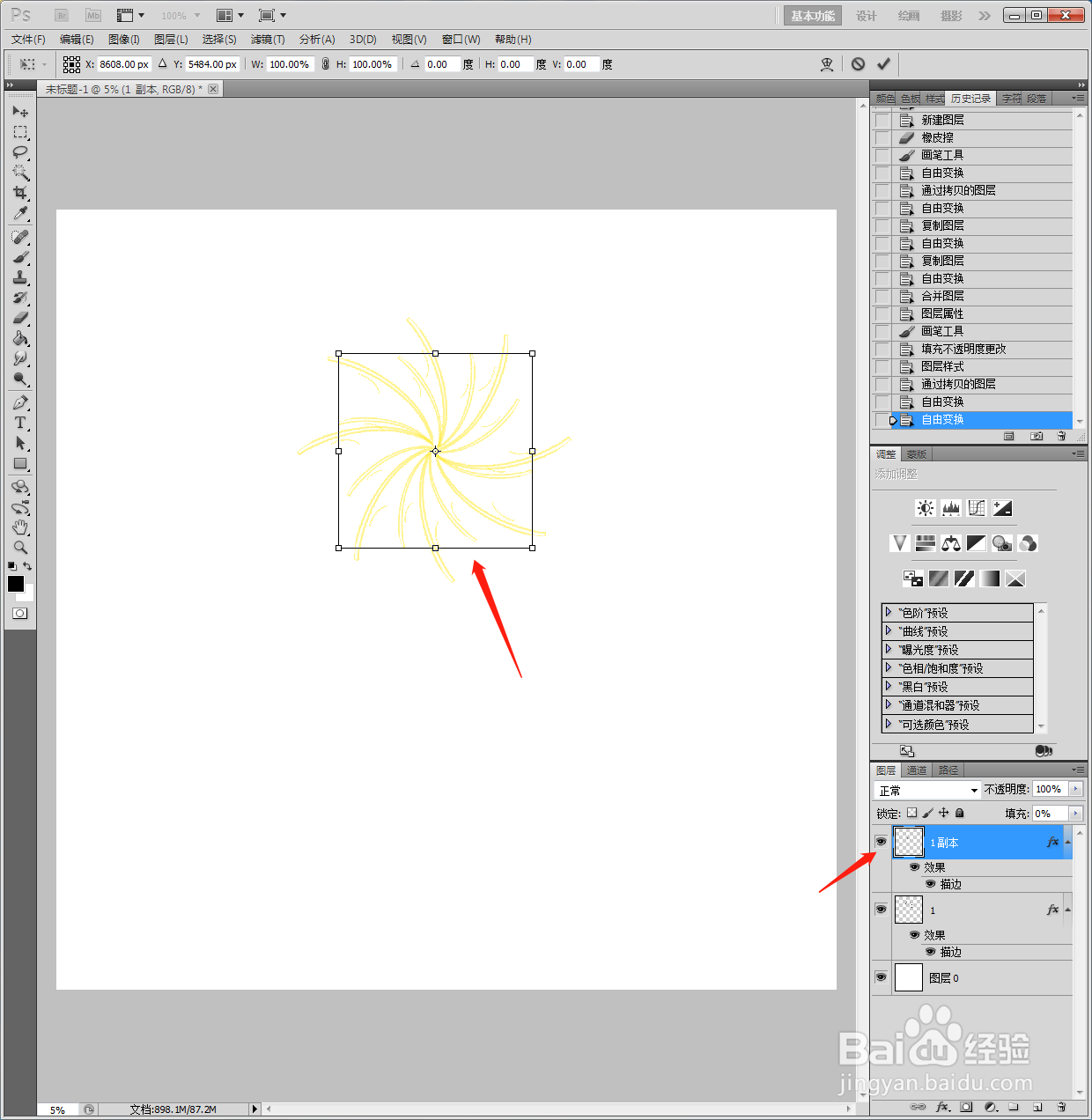
5、将缩小的图形设置【描边】,设置橙色3像素。

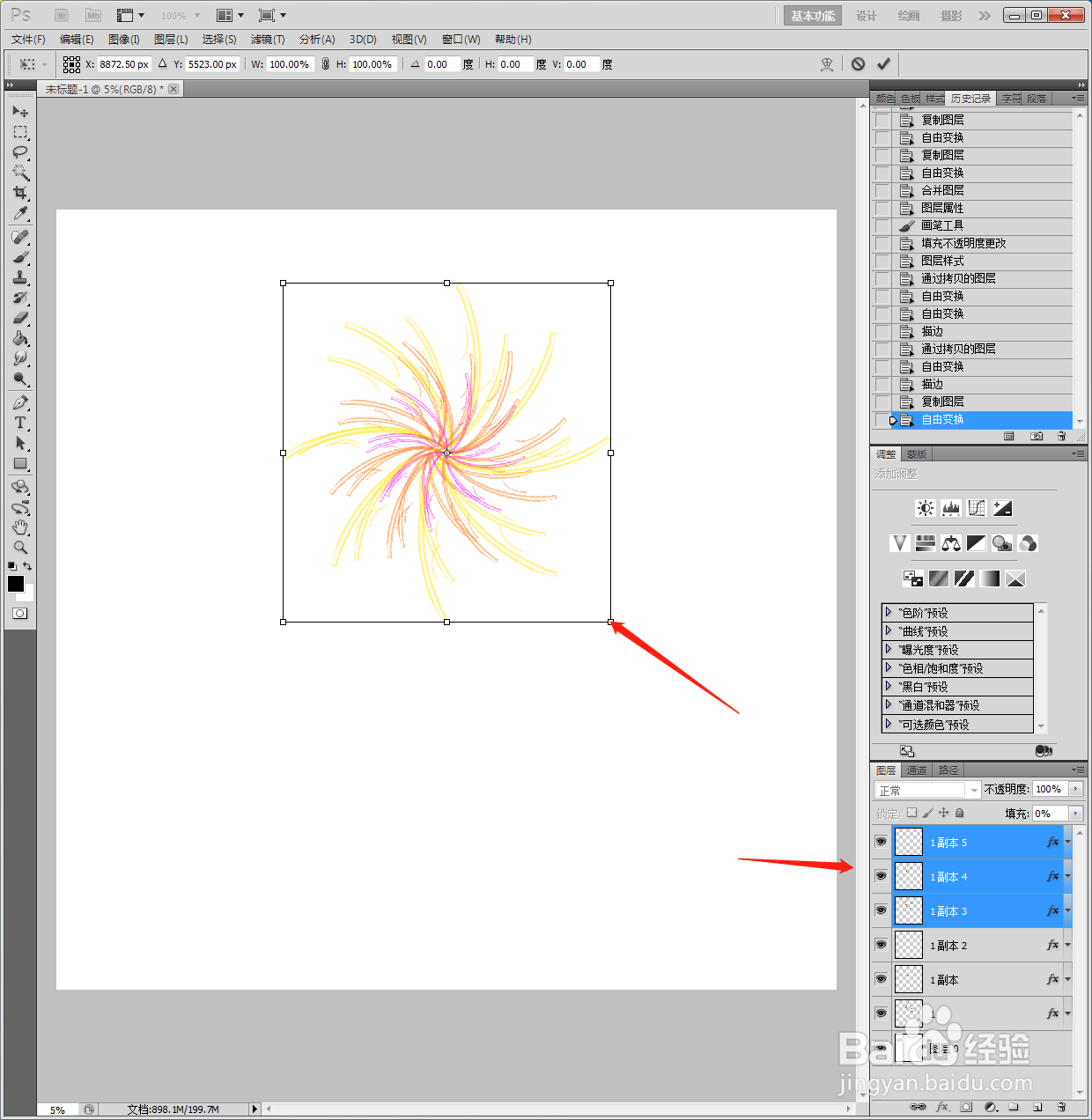
6、重复多次,变换不同大小,设置成各种颜色的放射线。
7、接着将背景图层,使用【油漆桶】填充黑色,然后将顶部所有图层设置【外发光】效果。

8、每个图层都设置【外发光】250像素黄色。

9、新建一个透明图层放到底部,使用2500像素【铅笔】画出一个光晕。
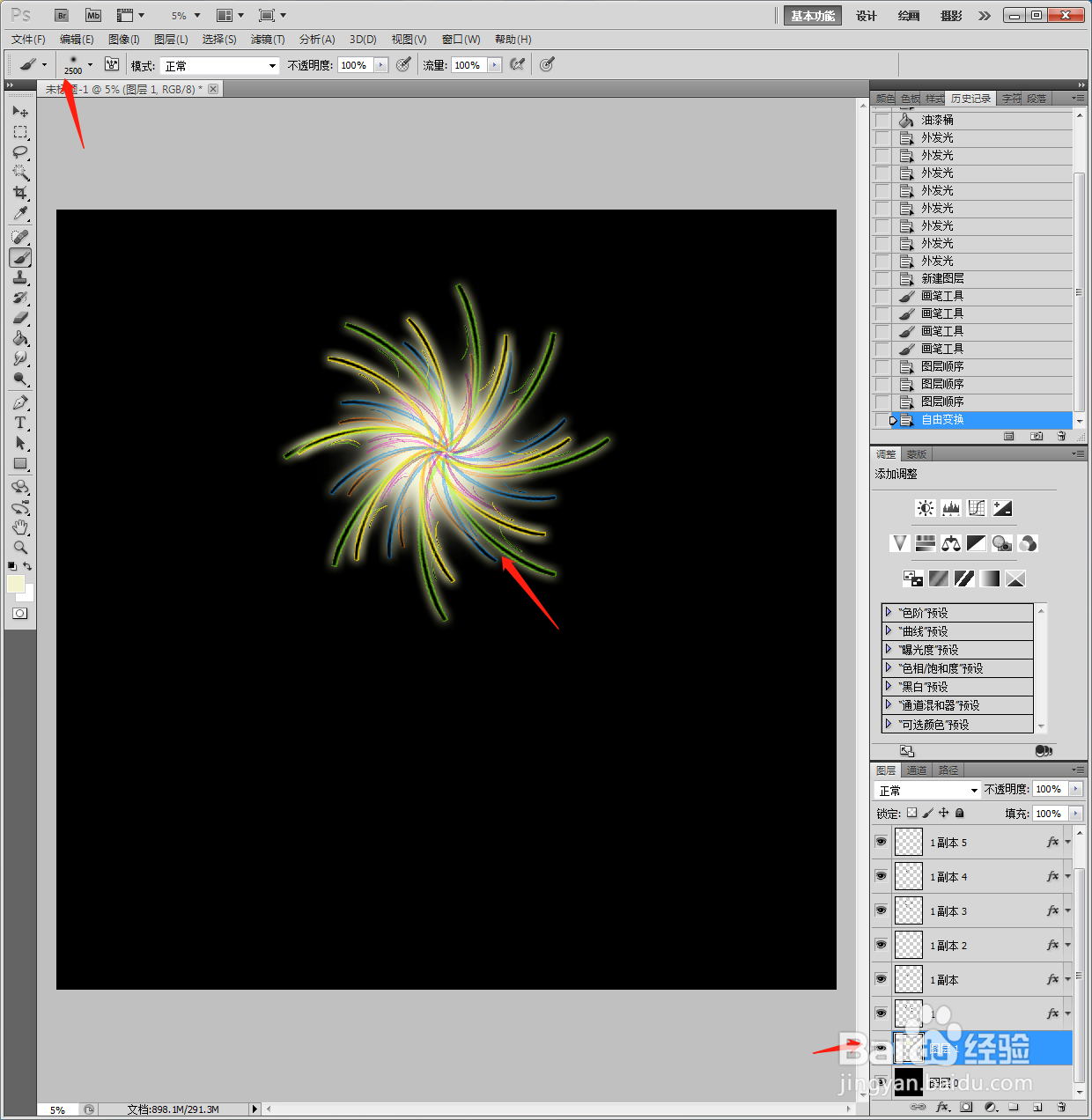
10、最后复制出这些图层,变换不同大小,就完成了。
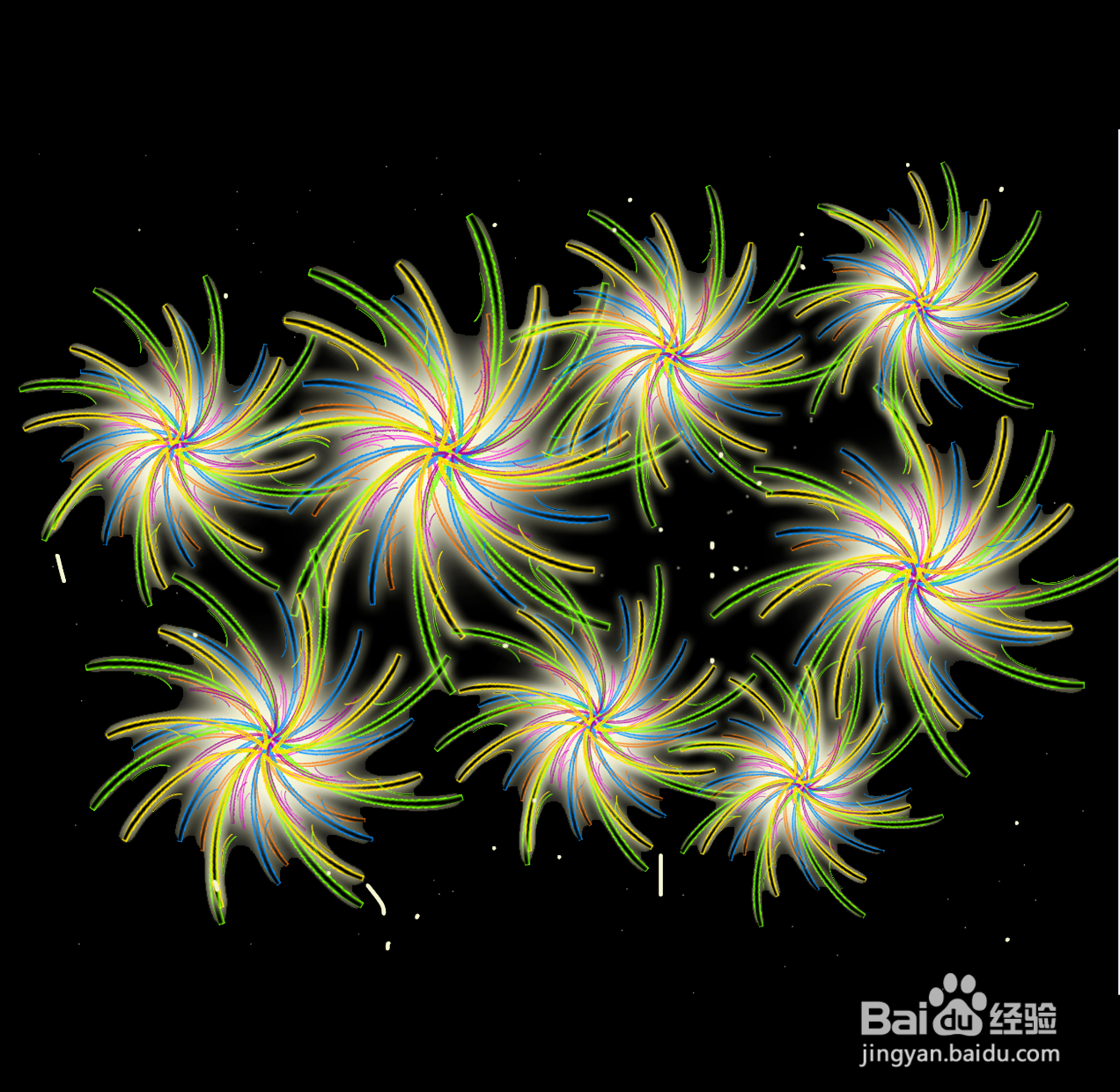
1、1、新建PS画布,在【图层】中新建透明画布,然后将【铅笔】设置成2500px,条形,在画布上画一条线条。
2、旋转线条,并【Ctrl+J】复制多个图层出来,并排列成如图所示的烟花状,再同时选中图层,鼠标右键【合并】。
3、将合并的图形【填充】设置成0,点击【图层】【图层样式】【描边】,设置黄色3像素。
4、【Ctrl+J】复制一个图层,【Ctrl+T】选中图形,并缩小。
5、将缩小的图形设置【描边】,设置橙色3像素。
6、重复多次,变换不同大小,设置成各种颜色的放射线。
7、接着将背景图层,使用【油漆桶】填充黑色,然后将顶部所有图层设置【外发光】效果。
8、每个图层都设置【外发光】250像素黄色。
9、新建一个透明图层放到底部,使用2500像素【铅笔】画出一个光晕。
10、最后复制出这些图层,变换不同大小,就完成了。
